

Ihre SATA SSD optimieren
Mit einigen kleinen Optimierungen, sowohl vor als auch nach der Installation einer neuen SATA Solid State Drive (SSD), können Sie auf Ihrem System Leistungssteigerungen erzielen, die über die des SSD-Upgrades selbst hinausgehen. Denken Sie daran, dass diese Anpassungen optional sind und mit wenigen Ausnahmen sind die Vorteile so gering, dass die meisten Benutzer den Unterschied womöglich nicht bemerken und sich nie die Mühe machen würden, diese Maßnahmen zur Priorität zu erklären. Wenn Sie mit dem, was in Bezug auf eine bestimmte Variable besprochen wird, nicht vertraut sind, können Sie den Inhalt ignorieren, anstatt zu riskieren, eine Einstellung falsch anzupassen und Instabilität in Ihrem System einzuführen. Wenn möglich, sind Links zur Dokumentation enthalten, die diese Änderungen unterstützt.
Einige Abschnitte beziehen sich insbesondere auf Windows®-Einstellungen und gute fachliche Praxis. Entsprechungen sind in der Regel auch in Nicht-Windows-Betriebssystemen vorhanden, aber geringfügige Unterschiede in der Art und Weise, wie ein anderes Betriebssystem (OS) oder sogar verschiedene Versionen von Windows diese verwalten, sind Grund genug, dass Sie den Support oder die Dokumentation Ihres Betriebssystemherstellers konsultieren sollten, um ideale Einstellungen und Stabilität zu gewährleisten.
Dieser Artikel konzentriert sich auch auf Variablen rund um die physische Installation Ihrer SSD und Ihr BIOS/UEFI. Die Screenshots mit Beispielen werden sich höchstwahrscheinlich von Ihrer spezifischen Systemkonfiguration unterscheiden. Die zutreffendsten Informationen für Ihre Hardware finden Sie immer in Ihrer Herstellerdokumentation.
Hochgeschwindigkeits-SATA-Ports und -Controller
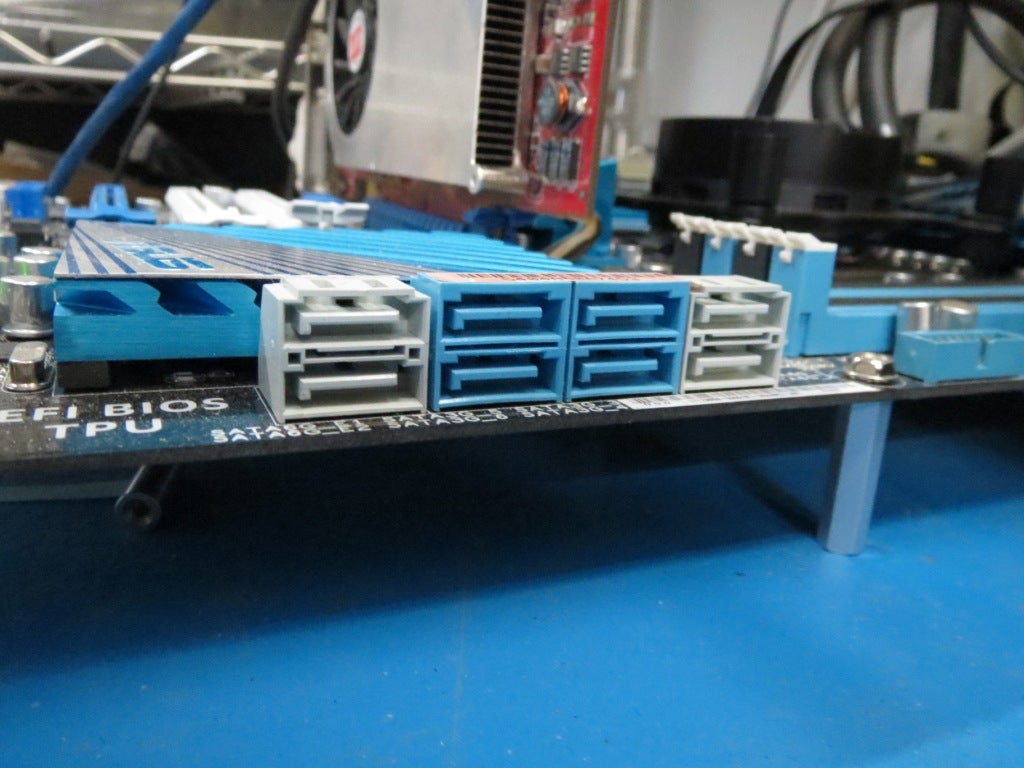
Machen Sie sich mit den Geschwindigkeiten der einzelnen SATA-Ports für Ihr Motherboard oder System mit der Dokumentation des System- oder Motherboardherstellers vertraut. In einigen Fällen laufen die Ports auf demselben SATA-Controller, so dass es keinen Leistungsunterschied gibt. In anderen Fällen kann es jedoch vorkommen, dass Sie sowohl SATA 3 (6,0 Gb/sec) als auch SATA 2 (3,0 Gb/sec) oder langsamer vorfinden. Wenn Sie sicherstellen, dass Ihre SSD über die schnellsten Ports in Ihrem System verbunden ist, können Sie mit Ihrer SSD so nahe wie möglich an die maximal möglichen Geschwindigkeiten herankommen. Dieser Schritt ist nur notwendig, wenn Sie eine 2,5-Zoll-SSD haben.
BIOS SATA-Modus
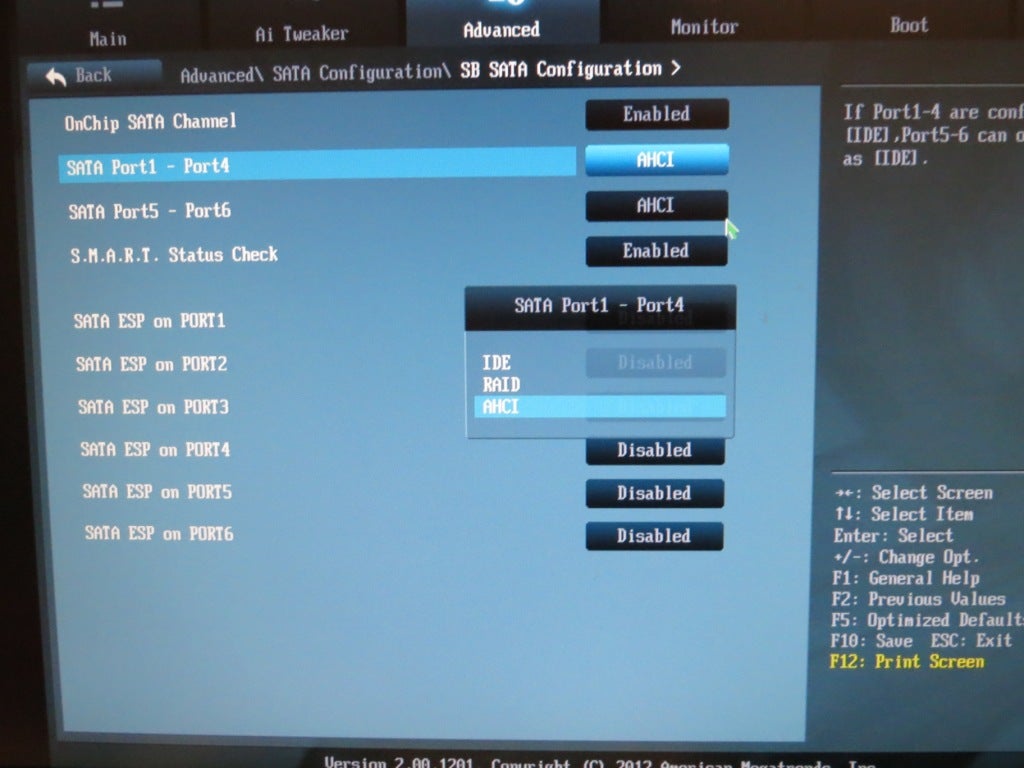
Dieser Modus wird vor der SSD-Installation eingestellt und kann nach der Installation eines Betriebssystems schwerlich geändert werden, da die Treiber in Ihrem Betriebssystem während der Installation nach dieser Einstellung konfiguriert werden. Wir empfehlen die Verwendung des AHCI-Modus für unsere Laufwerke. Dieser Modus bietet hohe Leistung und einfache Einrichtung und nutzt die Vorteile der Funktionen einer SSD optimal aus. Dies ist in der Regel die Standardkonfiguration auf einem OEM-vorinstallierten Betriebssystem oder einem fabrikneuen Motherboard.
Der IDE-Modus kann in älterer Hardware erforderlich sein oder die einzige verfügbare Option in älteren Systemen sein, hat jedoch oft eine reduzierte Leistung und kann sich auf die Trim-Unterstützung auf einer SSD auswirken. Dies kann zu einem Leistungsverlust beitragen, der über das hinausgeht, was bereits durch den Einsatz eines älteren Standards verloren geht.
RAID-Modi mit mehreren SSDs können erstklassige Leistung und zusätzlichen Schutz vor Datenverlust bieten, aber in vielen Fällen blockieren RAID-Modi den Trim vollständig, je nachdem unter welchem RAID-Controller oder Motherboard-Chipsatz die Laufwerke arbeiten. RAID erfordert außerdem eine aufwändigere Konfiguration als bei einem einzelnen Laufwerk und bietet bei einigen Nutzungsarten möglicherweise keine spürbaren Vorteile. Einige Systeme ermöglichen es auch, es auf vordefinierte Portbereiche einzustellen, z. B. einen Modus für die Ports 1 bis 4 und einen anderen für 5 und 6. Beachten Sie dies ggf., wenn Sie die physische Installation Ihres Laufwerks auf dem Motherboard Ihres Systems durchführen.
SATA-Treiber
Nachdem Ihr Betriebssystem auf der neuen SSD läuft, sollten Sie Ihre Serial-ATA-Controller-Treiber entweder über die Website Ihres Systemherstellers oder die des Controllerherstellers aktualisieren. Bei älteren SATA-Controllern, die im AHCI-Modus in Systemen mit Windows 7 oder höher ausgeführt werden, konnten wir gelegentlich eine schnellere Leistung, bessere Stabilität und Trim-Funktionalität verzeichnen, wenn Sie Hersteller-Treiber deinstallieren und Ihrem Betriebssystem erlauben, stattdessen generische Treiber zu installieren. Es gibt keine feste Regel, wann dies der Fall ist, so dass Ihre eigenen Tests und Einstellungen stattdessen ein stärkeres Argument für Hersteller-Treiber darstellen könnten.
SSD-Firmware
Crucial® SSDs verfügen über vom Benutzer Firmware, die Verbesserungen bei der Stabilität und Leistung des Laufwerks bieten kann. Wenn nicht bereits bei Lieferung auf dem Laufwerk vorhanden, kann ein schnelles Update Ihre SSD verbessern oder mögliche zukünftige Fehlfunktionen verhindern. Bei den meisten Crucial SSDs kann dies auch nach der Installation erfolgen, da der Großteil unseres SSD-Sortiments zerstörungsfreie Firmware-Updates ermöglicht, die Ihre Daten unberührt lassen.
Klonierungs- und Wiederherstellungssoftware
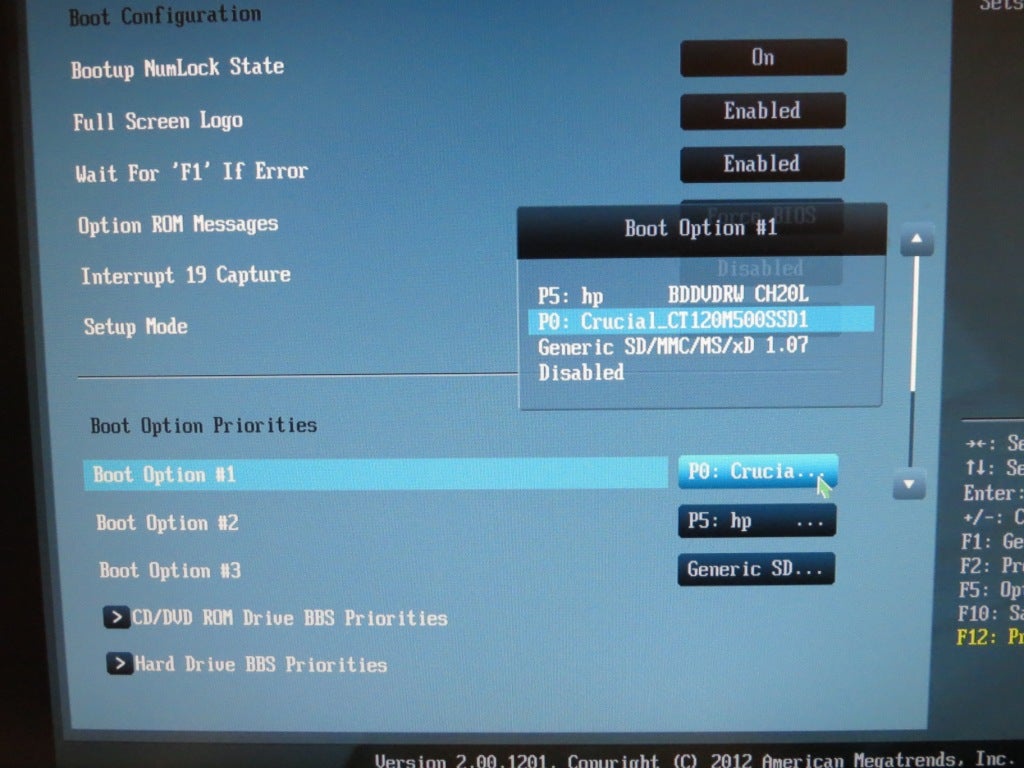
Wenn Sie Klonierungs- oder Wiederherstellungssoftware des Herstellers verwenden, müssen Sie sich möglicherweise an Ihren Systemhersteller wenden, um Einzelheiten darüber zu erfahren, wie Sie von wechselnden Medien booten können, um diese Software auszuführen und die besten Ergebnisse aus Ihrem Klonierungsprozess zu erzielen. Dies geschieht in der Regel, indem Sie entweder ein Boot-Menü in Ihrem BIOS anpassen oder einen Boot-Manager eingeben, um Ihr Klon-/Wiederherstellungsmedium auszuwählen.
Defragmentierung
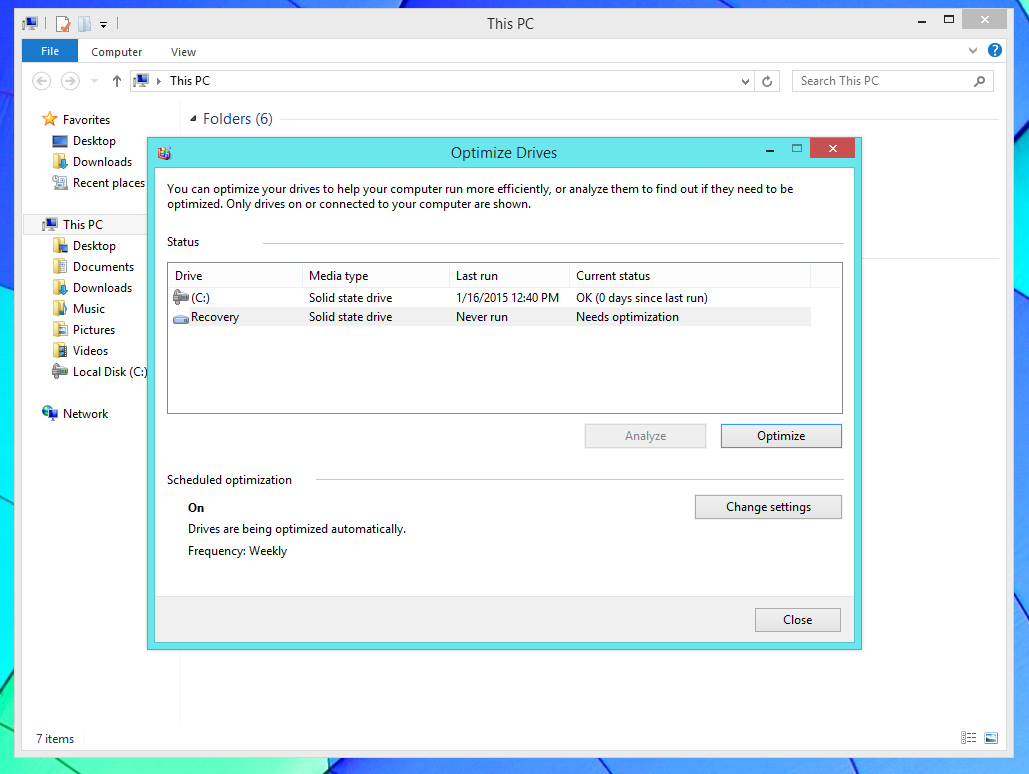
Defragmentierung verschiebt Dateien auf der physischen Oberfläche einer Festplatte näher zusammen, sodass eine Festplatte alle Teile einer bestimmten Datei effizienter laden kann, wenn dies erforderlich ist. Wir empfehlen, die Defragmentierung auf allen SSDs, die in Ihrem System vorhanden sind, zu deaktivieren, vorausgesetzt, dass Ihr Betriebssystem während der Installation des Laufwerks nicht standardmäßig funktioniert. Aufgrund des Fehlens beweglicher Teile in einer SSD, was die Suchzeiten im physischen Raum des Laufwerks drastisch verbessert, sind Leistungsverluste durch Fragmentierung auf einer SSD vernachlässigbar. Währenddessen wird die Defragmentierung auf einer SSD stark beansprucht und führt eine enorme Anzahl kleiner Schreibvorgänge auf das Laufwerk aus, was der wichtigste Faktor für die Lebensdauer einer SSD ist. Während ein einzelner Defragmentierungszyklus kein Grund zur Sorge ist, kann dies in extremen Fällen Monate oder sogar Jahre der Lebensdauer Ihrer SSDs kosten.
Spätere Windows-Versionen bestätigen, dass Sie eine SSD in diesem Bildschirm ausführen, und ändern die Defragmentierungsoptionen auf Optimieren, wodurch ein Trimmbefehl auf einer SSD ausgeführt wird, was völlig in Ordnung ist.
Indizierung
Indexierung ist ein Prozess, bei dem Ihr Betriebssystem Ihre Dateien und deren Inhalte aufzeichnet, um die Suche nach Laufwerken und ähnliche Vorgänge zu beschleunigen. Frühe SSD-Benutzer bemerkten eine bessere Lese- und Schreibleistung und Lebensdauer des Laufwerks, indem sie die Indizierung von Diensten in ihrem Betriebssystem deaktivierten, um sowohl die SSD-Aktivität zu reduzieren als auch den Verschleiß beim Schreiben für das Laufwerk zu verringern.
Moderne SSDs verfügen über leistungsfähigere Controller, so dass sichtbare Leistungssteigerungen durch das Deaktivieren der Indizierung verringert wurden. Mit den Verbesserungen bei der Lebensdauer von NAND und SSD im Allgemeinen macht die Reduzierung des Schreibverschleißes bei der Indizierung einen insgesamt viel kleineren Unterschied zu Ihrer Laufwerkslebensdauer aus. Indizierungsdienste sind außerdem erforderlich, damit zahlreiche Funktionen zur Suche nach Betriebssystemdateien und -Inhalten wie vorgesehen ausgeführt werden können. Wir haben keine offizielle Empfehlung dafür, aber die Mehrheit der SSD-Benutzer nimmt heute keine Änderungen daran vor (die standardmäßig in Windows aktiviert sind) und hat nie Probleme damit, sie funktionieren zu lassen, anstatt sie auszuschalten.
4K-Ausrichtung
4K-Ausrichtung ist der Prozess, bei dem die Daten auf einem Laufwerk auf den physikalischen Speicherplatz eines Laufwerks ausgerichtet werden, um eine möglichst effiziente Verarbeitung der Daten zu ermöglichen. Wenn die Daten nicht richtig ausgerichtet sind, muss die SSD für alle Dateioperationen auf doppelt so viele physische Abschnitte der SSD zugreifen. Dies klingt zwar ähnlich wie die oben beschriebene Dateifragmentierung, erfolgt aber auf einer niedrigeren Ebene und beeinträchtigt die SSD-Leistung, weil bei falscher Ausrichtung die Lese- und Schreibgeschwindigkeit um 20 bis 50 % reduziert wird.
Bei der sauberen Installation eines modernen Betriebssystems (mit Windows Vista Service Pack 1 oder höher oder Snow Leopard auf einem Mac®-System) erfolgt dies bereits während der Installation. Aktuelle Versionen der meisten Klonierungssoftware werden dies ebenfalls automatisch durchführen, aber ältere Versionen unterstützen es möglicherweise nicht oder erfordern eine manuelle Einstellung. Wenn Sie dies nicht während der Installation tun, können Sie Ihr Laufwerk manuell mit Software von Drittanbietern ausrichten, aber für ein problemloses Erlebnis installieren Sie ein modernes Betriebssystem auf Ihrer SSD.
Energieeinstellungen
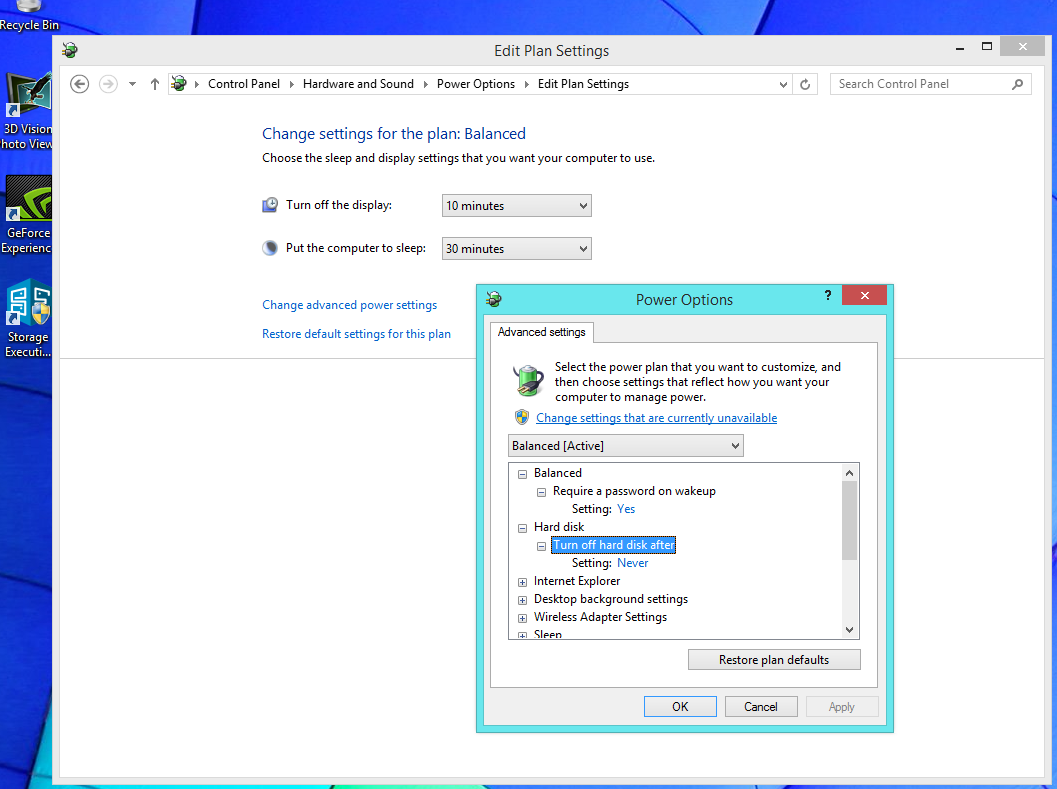
SSDs können schlecht auf einen abrupten Stromausfall reagieren, was zu Datenbeschädigung führen kann oder die Steuerung Ihrer Crucial SSD selbst blockiert, wodurch die SSD bis zum Zurücksetzen mit einemSSD-Leistungszyklus unzugänglich wird. Schlafmodi sind zwar für einige Benutzer hilfreich, können aber ähnliche Probleme verursachen, wenn sie die SSD vollständig herunterfahren. Auch wenn Firmware-Verbesserungen und die in neuere Laufwerke integrierte Stromausfallsicherung die damit verbundenen Risiken reduzieren, können weitere Schritte unternommen werden, um mögliche Probleme zu vermeiden. Neben der Deaktivierung des Schlafmodus (die für einige Benutzer nicht wünschenswert ist) wird die Änderung der Energieverwaltung Ihres Betriebssystems, um die SSD auch dann mit Strom zu versorgen, wenn sie sich ansonsten während des Schlafmodus in einem untätigen Zustand befindet, dieses Risiko minimieren. Eine weniger schwerwiegende Fehlfunktion ist, dass Ihr System abstürzt, wenn Sie es aus dem Ruhezustand aufwecken, aber die gleiche Änderung der Energieverwaltung eliminiert die SSD als potenzielle Quelle für ein derartiges Crashverhalten.
Auslagerungsdatei/virtueller Arbeitsspeicher
Wenn Sie Ihre Seitendatei, ihre Funktionsweise und die beste Verwaltung verstehen, können Sie sowohl Ihre Leistung verbessern als auch den verfügbaren Speicherplatz auf Ihrer SSD maximieren. Details zu dieser Funktion, wie Sie sie verwalten und Best Practices finden Siehier.
Systemwiederherstellung
Windows System Restoreerstellt Wiederherstellungspunkte, die es Ihnen ermöglichen, im Falle eines katastrophalen Systemereignisses oder einer unbeabsichtigten Fehlfunktion, die durch Systemänderungen verursacht wird, in einen früheren Zustand zurückzukehren. Obwohl es bequemer und normalerweise schneller ist, als Betriebssystemprobleme manuell zu beheben oder mit einer vollständigen Neuinstallation von vorne anzufangen, kehren Wiederherstellungspunkte in einigen Fällen einfach zu einem früheren Zustand eines Problems zurück (z. B. zu einer Zeit, in der ein Virus, der zu Datenverlust führte, nur weniger auffällig war), so dass der Benutzer weiterhin für zukünftige Fehler anfällig ist. System Restore nutzt auch etwas Speicherplatz auf Ihrem Laufwerk, normalerweise 3-5 % seiner Gesamtgröße, den einige Benutzer für ihren eigenen Gebrauch zur Verfügung stellen, was dazu führt, dass sie esdeaktivieren.
Zugehörige Ressourcen:
- Crucial SSD Support, einschließlich Firmware und Dokumentation
- So installieren Sie eine Crucial® SSD in Ihrem Computer
- Klonen von macOS® mit dem Festplattendienstprogramm
- SSD Installationsanleitung für Mac
- Microsoft®-Leitfadenzum Ändern von SATA-Modi nach der Installation Ihres Betriebssystems (nur Windows Vista/7)
©2019 Micron Technology, Inc. Alle Rechte vorbehalten. Informationen, Produkte und/oder Spezifikationen können ohne vorherige Ankündigung geändert werden. Weder Crucial noch Micron Technology, Inc. sind für Auslassungen oder Fehler in Texten oder Bildern verantwortlich. Micron, das Micron Logo, Crucial und das Crucial Logo sind Marken oder eingetragene Marken von Micron Technology, Inc. Windows ist eine Marke der Microsoft Corporation in den USA und/oder anderen Ländern. Mac ist eine Marke von Apple, Inc., die in den USA und/oder anderen Ländern eingetragen ist. Alle anderen Marken und Dienstleistungsmarken sind Eigentum ihrer jeweiligen Eigentümer.