

SSD-Fehlerbehebung für ein MacBook Pro®
Ist Ihr MacBook Pro mit einer Crucial® SSD extrem langsam, stürzt ab, sieht Ihr Laufwerk nicht oder meldet einen Fehler beim Versuch, zu formatieren oder macOS X® neu zu installieren? Hier sind einige Maßnahmen zur Fehlerbehebung für Sie, um herauszufinden, was Ihr Problem verursacht.
Ein mögliches Hardwareproblem im MacBook Pro
Ein wichtiger Schritt zur Eingrenzung der Ursache Ihrer Probleme ist die physische Entfernung des Laufwerks aus dem MacBook Pro, um mögliche interne Probleme im Computer selbst auszuschließen. Bitte beachten Sie, dass selbst wenn Ihr altes Laufwerk oder ein anderes Laufwerk keine Probleme innerhalb des MacBook Pro aufweisen sollte, dennoch ein mögliches Hardwareproblem innerhalb des Systems nicht ausgeschlossen ist.
Achten Sie beim Entfernen Ihrer SSD darauf, dass Sie die entsprechenden Installationsanweisungen befolgen. Sie können eines unserer Installationsdokumente auf unsererMac SSD-Supportseite verwenden. Wenn das Laufwerk entfernt wird, sollten Sie es mit einem externen Laufwerkgehäuse oder einem USB-zu-2,5-Zoll-Laufwerkadapterkabel wiediesem verbinden, das unter Crucial.com verfügbar ist.
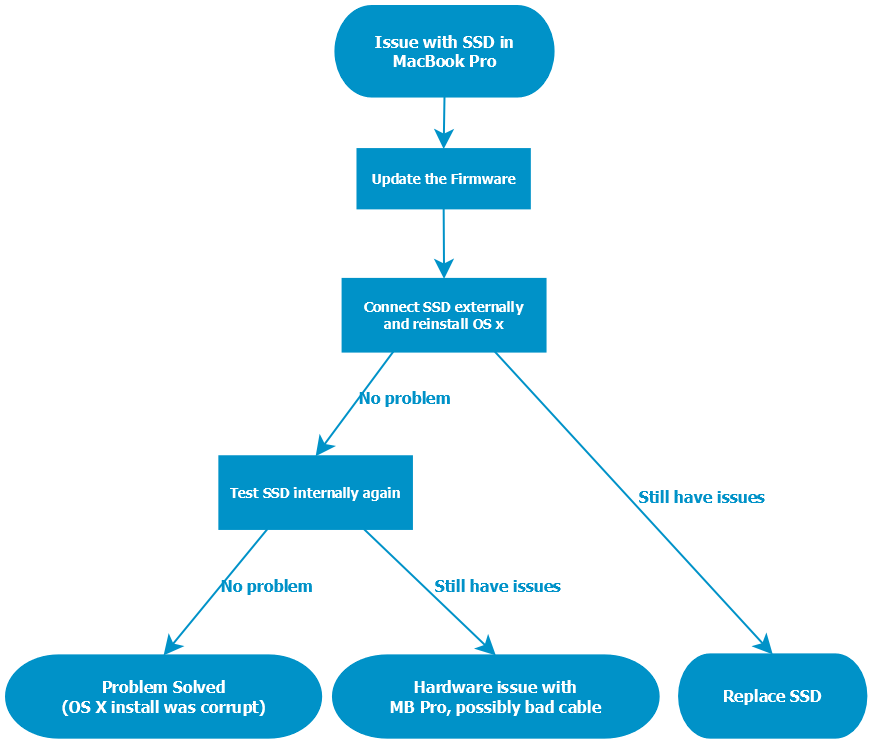
Nachdem die SSD physisch extern mit dem Macbook Pro verbunden ist, können Sie die WAHL-Taste gedrückt halten, während Sie das System einschalten. Wenn Sie bereits OS X® auf dem Laufwerk installiert haben, wird der Startup-Manager angezeigt und Sie können die SSD (jetzt als externes USB-Laufwerk) als Startvolume auswählen. Wenn Sie die SSD auswählen undEnter drücken, können Sie das Laufwerk testen, um zu sehen, wie es reagiert. Beachten Sie, dass die SSD jetzt möglicherweise langsamer ist, weil sie über die USB-Schnittstelle angeschlossen ist, aber Sie sollten in der Lage sein, Ihre Benutzeroberfläche zu laden und jede Software auf dem Laufwerk zu verwenden.
Wenn Sie Probleme beim externen Hochfahren auf die SSD haben oder OS X nicht auf dem Laufwerk installiert haben, sollten Sie nun die Schritte zum Löschen Ihrer SSD befolgen und dann mit der Neuinstallation des Betriebssystems fortfahren.
Wenn Sie Ihre SSD extern bereinigen und OS X auf dem Laufwerk installieren können, funktioniert die SSD normal. Wenn die Tests außerhalb des MacBook Pro positiv ausfallen, können Sie das Laufwerk wieder in das MacBook Pro installieren, um zu sehen, was geschieht. Wenn das System jedoch nach der Installation des Laufwerks auf Probleme stößt, handelt es sich um ein potenzielles Hardwareproblem im Inneren des MacBook Pro ‒ möglicherweise ein fehlerhaftes Flachbandkabel oder ein Problem mit dem Logicboard.
Eine weitere Sache, die Sie berücksichtigen sollten, ist die Ausführung vonApple Hardware Test, um zu sehen, ob es offensichtliche Speicherprobleme oder andere Probleme erkennen kann. Beachten Sie, dass Hardwaretests bei gesunden Laufwerken fehlschlagen können, wenn diese etwa mit einem defekten Flachbandkabel angeschlossen sind, was ein weiterer wichtiger Grund für externe Tests ist.
Mögliche Probleme mit OS X
Ein Problem mit dem Betriebssystem selbst kann zahlreiche verschiedene Probleme verursachen. Ein schlechtes Betriebssystem kann eine Quelle für langsame Systemleistung, Abstürze oder Ladefehler sein. Um ein mögliches Problem mit OS X auszuschließen, versuchen Sie, das Betriebssystem neu zu installieren. Sichern Sie alle wichtigen Daten zuerst, folgen Sie dann denApple-Richtlinienund denken Sie daran, Ihre Festplatte vor der Neuinstallation zu löschen.
In einigen Situationen kann die Wiederherstellungspartition auf einem Laufwerk beschädigt sein. Wenn dies der Fall ist, müssen Sie den Internet-Wiederherstellungsmodus verwenden, sofern Sie ein MacBook Pro 2011 bis 2012 haben. Wenn Sie ein Modell vor 2011 haben, holen Sie sich ein OS X-Wiederherstellungsmedium auf einer DVD oder einem Flashlaufwerk.
Ein defektes Flachbandkabel
Ein potenzielles Problem mit MacBook Pro-Systemen hängt mit dem schwarzen Flachbandkabel zusammen, das mit dem internen Laufwerk verbunden ist. Im Laufe der Zeit ist es möglich, dass dieses Kabel Probleme aufweist, die den Betrieb des Laufwerks beeinträchtigen. Diese Probleme sind bei schnellen SSDs tendenziell häufiger anzutreffen, da sie die Bandbreite auf diesem Kabel zu 100 % nutzen. Eine ältere, langsamere Festplatte nutzt nur einen Bruchteil dieser Bandbreite und kann somit gegenüber diesen Problemen widerstandsfähiger sein. Wenn also Ihr altes Laufwerk (oder sogar eine andere SSD) mit einem Kabel gut funktioniert, wird aus diesem Grund das Kabel nicht unbedingt als Problem ausgeschlossen.
Das Wichtige, an das Sie sich erinnern sollten: Wenn Sie die SSD sehen, die SSD löschen und Daten auf das Laufwerk außerhalb Ihres MacBook Pro oder in einem anderen System übertragen können, ist Ihre SSD höchstwahrscheinlich funktionsfähig.
Wenn es so aussieht, als ob das Flachbandkabel das Problem Ihres MacBook Pro ist, ist es relativ einfach zu lösen. Wenn Sie Ihre Festplatte bereits physisch durch eine SSD ersetzt haben, sind es nur noch ein paar zusätzliche Schritte, um ein vorhandenes Kabel auszutauschen. Wir empfehlen Ihnen, sich für den Kauf eines Ersatzkabels online an einen seriösen Händler für Mac-Ersatzteile zu wenden. Der Kauf eines Second-Hand-Ersatzkabels zu einem günstigen Preis online ist eine einfache Möglichkeit, ein weiteres defektes Kabel zu erhalten. Wenden Sie sich daher an einen seriösen Apple-Ersatzteilhändler.
Eine defekte SSD
Wenn alle oben genannten Schritte nicht zu einem positiven Ergebnis führen, könnte es notwendig sein, Ihre SSD zu ersetzen. Wenn eine SSD defekt ist, meldet sie normalerweise Fehler, sobald Sie versuchen, das interne bzw. externe Laufwerk auf dem MacBook Pro zu bereinigen/zu formatieren. Wenn die SSD einfach nicht erkannt wird, unabhängig davon, wo sie installiert ist, müssen Sie unsereAnweisungen zumLeistungszyklus ausprobieren, um zu versuchen, die SSD zurückzusetzen, aber wenn dies das Laufwerk nicht wiederherstellt, muss sie höchstwahrscheinlich ausgetauscht werden.
Wenn Sie Ihre SSD vor kurzem gekauft haben, wenden Sie sich bitte an die Verkaufsstelle und fragen Sie nach den Umtauschoptionen. Wenn Sie sich außerhalb des Rückgabefrist des Verkäufers befinden, bei dem Sie Ihr Laufwerk gekauft haben, oder Sie es direkt von Crucial.com erhalten haben, können Sie eine Online-RMA-Anfrageüber unsere Website einreichen oder unseren Supporthier kontaktieren und Ihre Region auswählen.
©2019 Micron Technology, Inc. Alle Rechte vorbehalten. Informationen, Produkte und/oder Spezifikationen können ohne vorherige Ankündigung geändert werden. Weder Crucial noch Micron Technology, Inc. sind für Auslassungen oder Fehler in Texten oder Bildern verantwortlich. Micron, das Micron Logo, Crucial und das Crucial Logo sind Markenzeichen oder eingetragene Markenzeichen von Micron Technology, Inc. Macbook Pro, macOS und OS X sind eingetragene Markenzeichen der Apple Inc. in den USA und/oder anderen Ländern. Alle anderen Marken und Dienstleistungsmarken sind Eigentum ihrer jeweiligen Rechtsinhaber.