

So initialisieren Sie Ihre SSD für Windows®
Gepostet am20 . März 2020 | Aktualisiert22. August 2025in SSD-Support – Artikel und FAQ
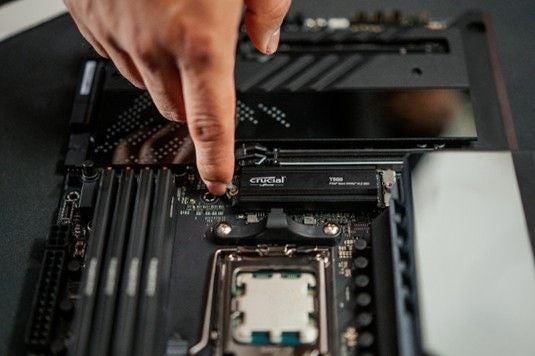
Möglicherweise haben Sie beim ersten Installieren eines neuen Computerspeicherlaufwerks bemerkt, dass Windows das neue Laufwerk nicht automatisch erkennt. Eine neu installierte Solid State Drive (SSD) muss initialisiert und partitioniert werden, bevor Sie sie verwenden können. Dieser Prozess umfasst in der Regel die Zuweisung eines Buchstabens und Namens an das Speicherlaufwerk, bevor es partitioniert und initialisiert wird.
Der Unterschied zwischen Initialisierung, Partitionierung und Formatierung
Initialisieren, Partitionieren und Formatieren sind alle ähnliche Begriffe und scheinen auf einen Blick der gleiche Prozess zu sein. Jeder der drei Prozesse ist getrennt, um Speicherlaufwerke auf Ihrem Computer zu verwalten. Lassen Sie uns jedes einzelne nach seinem Zweck aufschlüsseln.
- Initialisieren: Bereitet ein Laufwerk für die Verwendung durch ein Betriebssystem vor. Dies umfasst in der Regel die Einrichtung einer Partition und wird vor den Partition- und Formatschritten durchgeführt.
- Partition: Teilt die physische Festplatte in Partitionen (oder Volumes) auf, von denen jede als separates Laufwerk behandelt werden kann. Sie können mehrere Partitionen auf einer Festplatte erstellen und jede Partition kann mit einem anderen Dateisystem formatiert werden.
- Format: richtet ein Dateisystem (NTFS, FAT32, exFAT, APFS) auf einer Partition ein, damit das Betriebssystem Daten speichern und abrufen kann
Schritte zum Initialisieren einer SSD für Windows
Es ist nicht erforderlich, die folgenden Schritte zu befolgen, wenn Sie eine saubere Windows-Installation durchführen oder auf die SSD klonen.
Hinweis: Wenn Sie ein Laufwerk einfach formatieren oder neu formatieren müssen, befolgen Sie nur die Schritte 5 bis 9, wenn Ihre SSD zuvor initialisiert wurde.
- Schließen Sie die SSD als sekundäres Laufwerk an.
- Klicken Sie unter Windows 10/11 mit der rechten Maustaste auf das WindowsStart-Symbol in der Taskleiste und wählen SieDisk Management.
- Klicken Sie mit der rechten Maustaste auf das Laufwerk, das Sie initialisieren möchten, und wählen Sie Festplatte initialisieren aus.
- Wählen Sie in dem angezeigten FensterGUID Partition Table (GPT) und klicken Sie aufOK.
- MBR (Master Boot Record) ist für bestimmte Kompatibilität mit Legacy-Software am besten geeignet.
- GPTist besser für moderne Systeme mit UEFI-Firmware und Speichergeräten mit höherer Kapazität
- Klicken Sie mit der rechten Maustaste auf den BereichZugeordnet und wählen SieNeues einfaches Volume.
- Der Neue einfache Volume Wizardwird geöffnet. Klicken Sie aufWeiter.
- Lassen Sie die Option Volumengröße angeben als Maximum (Standardwert) und klicken Sie auf Weiter.
- Wählen Sie einen Drive Letter aus und klicken Sie auf Weiter.
- Geben Sie im BildschirmFormatpartition eine Volumenbezeichnung (Laufwerksname) ein und klicken Sie aufWeiter.
Ihr Laufwerk ist jetzt formatiert und einsatzbereit.
So ändern Sie einen Laufwerksbuchstaben
Hinweis: Das Ändern des Laufwerksbuchstabens eines Laufwerks mit Windows oder installierten Apps kann zu Fehlfunktionen führen oder unzugänglich werden. Gehen Sie beim Ändern eines Laufwerkbuchstabens vorsichtig vor.
- Öffnen SieDisk Managementund erweitern Sie den BereichSpeicher.
- Suchen Sie das entsprechende Volume, klicken Sie mit der rechten Maustaste darauf und wählen SieLaufwerksbuchstaben und Pfade ändern aus.
- Klicken Sie im Popup-Fenster aufÄndern.
- Wählen SieFolgenden Laufwerksbuchstaben zuordnen, wählen Sie einen Buchstaben aus der Dropdown-Liste aus und klicken Sie auf OK.
- Klicken Sie aufJa, um den Vorgang abzuschließen.
Häufig gestellte Fragen (FAQs)
©2025 Micron Technology, Inc. Alle Rechte vorbehalten. Informationen, Produkte und/oder Spezifikationen können ohne vorherige Ankündigung geändert werden. Weder Crucial noch Micron Technology, Inc. sind für Auslassungen oder Fehler in Texten oder Bildern verantwortlich. Micron, das Micron Logo, Crucial und das Crucial Logo sind Marken oder eingetragene Marken von Micron Technology, Inc. Microsoft und Windows sind Marken der Microsoft Corporation in den USA und/oder anderen Ländern. Alle anderen Marken und Dienstleistungsmarken sind Eigentum ihrer jeweiligen Eigentümer.