

Formatieren eines USB-Speicherlaufwerks in Windows®
Externer Speicher wie USB-Laufwerke machen es einfach, große Datenmengen zu sichern, zu kopieren und zu transportieren. Formatieren ist ein einfaches Tool, um Ihren Speicher wieder in Form zu bringen, egal ob Sie ein USB-Laufwerk für eine neue Installation von Windows vorbereiten, alte Dateien löschen oder ein beschädigtes Gerät reparieren. In Windows werden bei der Formatierung eines USB-Laufwerks nicht nur seine Inhalte gelöscht, sondern auch das Dateisystem eingerichtet, das festlegt, wie Daten gespeichert und abgerufen werden.
Schließen Sie Ihr USB-Laufwerk einfach an Ihren Computer an und führen Sie die folgenden Schritte aus.
Arten von USB-Anschlüssen
Es ist wichtig, dass Sie Ihr USB-Laufwerk an den richtigen Port anschließen. Es gibt heute mehrere Arten von USB-Anschlüssen auf dem Markt.
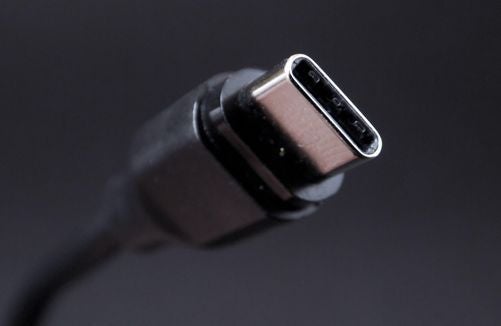
Die neueste Version ist der USB-C-Anschluss. USB-C verwendet einen kleinen, abgerundeten rechteckigen Stecker, der ca. einen Viertelzoll überquert. USB-C ist ein reversibler Anschluss, sodass die Ausrichtung beim Anschließen keine Rolle spielt.
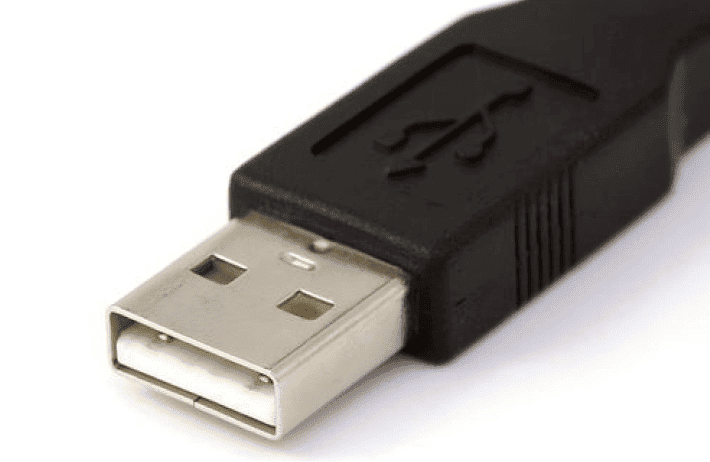
Der ältere, aber weit verbreitete Standard ist der USB-A-Anschluss. Dies ist ein Rechteck mit eckigen Kanten, die fast einen halben Zoll lang sind. Ein USB-A-Anschluss kann nur in eine Richtung installiert werden, also erzwingen Sie ihn nicht, wenn Sie Probleme haben.
Andere Arten von USB-Anschlüssen sind Typ B, Mini-B und Micro-B, obwohl diese Anschlüsse in modernen Geräten weniger häufig sind.
Formatieren Ihres USB-Stick in Windows 10 und 11
1. Öffnen Sie den Datei-Explorer
Halten Sie die Windows-Taste gedrückt und drücken Sie E, um das Datei-Explorer-Fenster zu öffnen.
2. Finden Sie Ihr USB-Laufwerk
Suchen Sie in der Seitenleiste links nach diesem PC und klicken Sie darauf. Im rechten Bereich werden alle angeschlossenen Laufwerke angezeigt, einschließlich Ihres USB-Speichergeräts.
3. Wählen Sie Ihr Laufwerk aus
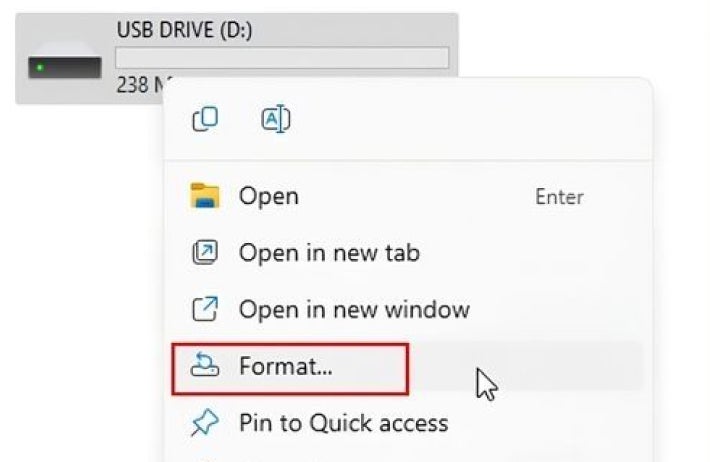
Klicken Sie mit der rechten Maustaste auf Ihr USB-Laufwerk und wählen SieFormataus dem Popup-Menü aus.
4. Konfigurieren Sie Ihr USB-Laufwerk für die Formatierung
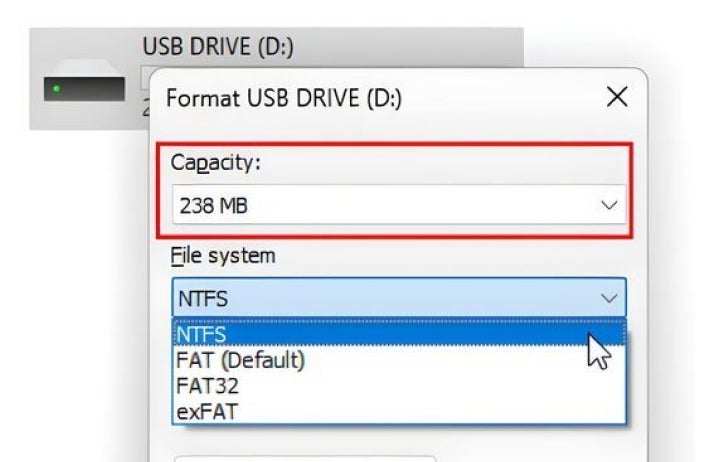
Kapazität: Dies sollte standardmäßig die maximale Größe Ihres Geräts sein. 2. Finden Sie Ihr USB-Laufwerk
5. Dateisystem auswählen
So können Sie das Dateisystem des Laufwerks auswählen. Dateisysteme sind die Art und Weise, wie Computer Daten auf Speichergeräten organisieren, und nicht alle Computer verwenden denselben. NTFS ist die Standardwahl für Windows, aber beachten Sie, dass Macs standardmäßig keine Daten auf NFTS-Laufwerke schreiben können. FAT32 wird weiter unterstützt, aber die Größe der Dateien ist auf unter 2GB begrenzt.
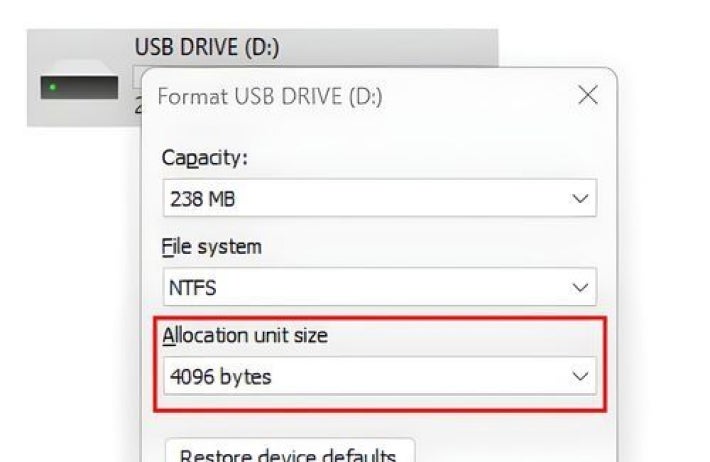
6. Größe der Zuweisungseinheit
Belassen Sie dies als Standardoption, es sei denn, Sie haben einen Grund, sie zu ändern.
7. Volumen-Etikett
Geben Sie Ihrem USB-Laufwerk einen kurzen, aber aussagekräftigen Namen. Dieser Name bleibt konsistent, wenn Sie das Gerät in andere Systeme verschieben. Wenn Sie keinen Namen festlegen, weist das Host-Betriebssystem Ihnen eine Bezeichnung zu (z. B. D: oder E:) und kann sich jedes Mal ändern, wenn das Laufwerk angeschlossen wird.
8. Wählen Sie Kurzformat oder reguläres Format
Wenn Sie Quick Forma verlassen, ist das Laufwerk sehr schnell, aber ohne ein gründliches Format des gesamten Laufwerks einsatzbereit. Dies kann Daten hinterlassen, die möglicherweise mit dem richtigen technischen Wissen wiederhergestellt werden könnten.
UntickingQuick Format bedeutet, dass der Formatprozess länger dauert, aber gründlicher ist.
9. Starten Sie den Formatierungsprozess
Klicken Sie aufStart, um den Prozess zu starten. Windows warnt Sie, dass alle Daten auf dem Laufwerk gelöscht werden. Stellen Sie also sicher, dass Sie bereit sind, und klicken Sie dann aufOK.
Wenn das Format abgeschlossen ist, sehen Sie eine Bestätigungsmeldung. Klicken Sie aufOK.
Sie können jetzt das Fenster Formatierungsoptionen schließen.
Ihr neues Laufwerk ist einsatzbereit!
Lesen Sie unseren Artikel zumsicheren Löschen von Daten von einer Festplatte,wenn Sie sicher sein möchten, dass Ihre Daten gelöscht wurden. Die Prinzipien in diesem Artikel funktionieren auch auf USB-Flash-Laufwerken.
Häufig gestellte Fragen (FAQs)
©2025 Micron Technology, Inc. Alle Rechte vorbehalten. Informationen, Produkte und/oder Spezifikationen können ohne vorherige Ankündigung geändert werden. Weder Crucial noch Micron Technology, Inc. sind für Auslassungen oder Fehler in Texten oder Bildern verantwortlich. Micron, das Micron Logo, Crucial und das Crucial Logo sind Marken oder eingetragene Marken von Micron Technology, Inc. Microsoft und Windows sind Marken der Microsoft Corporation in den USA und/oder anderen Ländern. Alle anderen Marken und Dienstleistungsmarken sind Eigentum ihrer jeweiligen Eigentümer.