

FEHLER DPC WATCHDOG VIOLATION
Wenn Sie bei der Verwendung der Crucial P1® den Fehler „DCP WATCHDOG VIOLATION“ erhalten, machen Sie sich keine Sorgen. Das Problem kann behoben werden, indem Sie die unten aufgeführten Maßnahmen zur Fehlerbehebung ausführen.
Der erste Schritt besteht darin, in Ihr BIOS zu booten und entweder nach dem Modus „SATA-Modus“ oder „SATA-Konfiguration“ zu suchen und dann zu überprüfen, ob dieser Modus auf RAID- oder AHCI-Modus eingestellt ist. AHCI ist der bevorzugte Modus für unsere SSDs und bietet auch zusätzliche Windows®-Funktionen wie TRIM-Befehle, die dazu beitragen, dass Ihre SSD schnell und reibungslos arbeitet. Wenn Ihr BIOS auf RAID-Modus eingestellt ist und Ihr System keine Laufwerke hat, die in einem Array angeordnet sind, empfehlen wir Ihnen, online nach „wie kann man in Windows von RAID auf AHCI umstellen“ zu suchen und in den AHCI-Modus zu wechseln. Dadurch werden normalerweise DPC WATCHDOG VIOLATION-Fehler korrigiert. Es können jedoch zusätzliche Einstellungsänderungen erforderlich sein. Diese Schritte führen Sie auf eigene Gefahr durch.
Wenn Sie weiterhin Fehler oder Leistungsprobleme feststellen, ist der nächste Schritt die Änderung, wie Windows die Stromversorgung Ihrer SSD verwaltet. Dies verhindert, dass das System die Stromversorgung Ihres Laufwerks abrupt unterbricht und kann viele Leistungs- und Stabilitätsprobleme beheben. Hierzu sind die folgenden Schritte erforderlich.
- Gehen Sie zur Systemsteuerung.
- Gehen Sie zu „Hardware und Sound“.
- Gehen Sie zu „Energieoptionen“.
- Wählen Sie „Energiesparplaneinstellungen ändern“.
- Wählen SieErweiterte Energieeinstellungen.
- Stellen Sie sicher, dass das Feld „Link State Power Management®“ unter „PCI Express®“ auf „Aus“ gesetzt ist
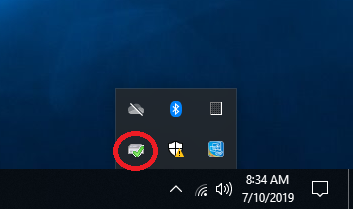
Sobald das Link State Power Management ausgeschaltet ist, sollten Sie überprüfen, ob Sie ein Programm namens Intel Rapid Storage Technology® auf Ihrem PC verwenden. Das finden Sie am einfachsten heraus, indem Sie in Ihrer Taskleiste nach dem rot eingekreisten Symbol suchen.
Wenn sich das Symbol nicht in Ihrer Taskleiste befindet, können Sie die nächsten Schritte ignorieren. Ihre Probleme sollten in diesem Fall bereits behoben sein. Wenn Sie das rot eingekreiste Symbol auf Ihrem PC sehen, sollten Sie mit einem Doppelklick das Programm öffnen. Sie können dann die Registerkarte Leistung auswählen und anschließend Link Power Management® auswählen.
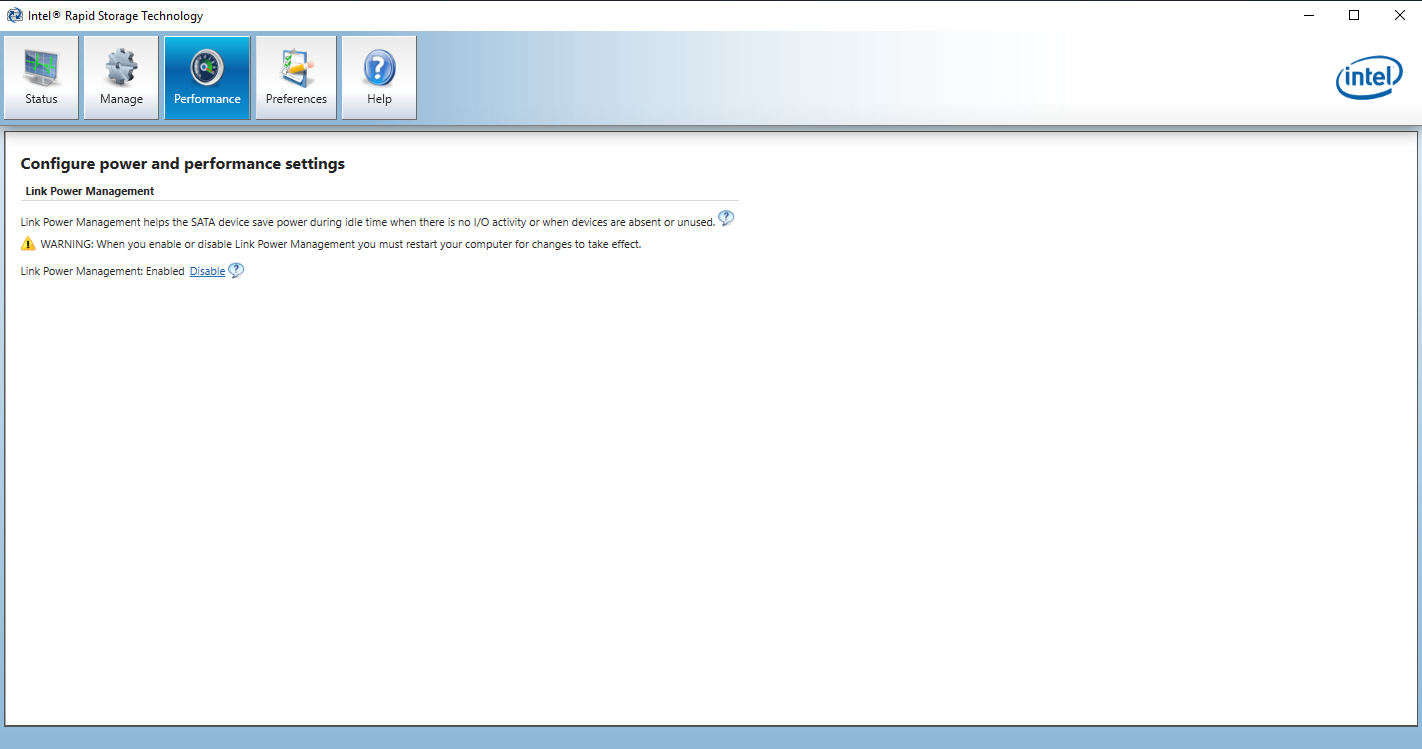
Sie sollten sicherstellen, dass dies deaktiviert ist und können dann das Programm beenden. Ihre Probleme sollten nun behoben sein. Sollten Sie weiterhin Probleme haben, bitten wir Sie, sich für weitere Unterstützung direkt an uns zu wenden.
©2024 Micron Technology, Inc. Alle Rechte vorbehalten. Informationen, Produkte und/oder Spezifikationen können ohne vorherige Ankündigung geändert werden. Weder Crucial noch Micron Technology, Inc. sind für Auslassungen oder Fehler in Texten oder Bildern verantwortlich. Micron, das Micron Logo, Crucial und das Crucial Logo sind Marken oder eingetragene Marken von Micron Technology, Inc. Microsoft und Windows sind Marken der Microsoft Corporation in den USA und/oder anderen Ländern. Intel ist eine Marke der Intel Corporation oder ihrer Tochtergesellschaften in den USA und/oder anderen Ländern. Alle anderen Marken und Dienstleistungsmarken sind Eigentum ihrer jeweiligen Rechtsinhaber. Alle anderen Marken und Dienstleistungsmarken sind Eigentum ihrer jeweiligen Eigentümer.