45 Jahre innovative Arbeits- und Datenspeicherlösungen direkt von Micron.

Über Arbeitsspeicher

So rüsten Sie Ihr Desktop-RAM auf

Rebecca Moss | 24. September 2025

So rüsten Sie Ihr Desktop-RAM auf

Das Hinzufügen von Arbeitsspeicher (RAM) zu Ihrem Desktop-Computer kann Ihren Computer sofort schneller machen, die Reaktionsschnelligkeit Systems erhöhen und das Multitasking nahtlos machen. Während das Upgrade Ihres RAM einfach ist, ist es wichtig, vor dem Kauf eines neuen RAM herauszufinden, ob Ihr PC für diese Art von Upgrade geeignet ist. Es gibt auch einige wichtige Vorsichtsmaßnahmen, die Sie treffen müssen, bevor Sie mit dem Installationsprozess beginnen.


Vorsichtsmaßnahmen vor der Installation

Beim Installieren von RAM müssen Sie auf statische Elektrizität achten, durch die Komponenten in Ihrem System beschädigt werden können. Um Ihre Komponenten und sich selbst während des Installationsvorgangs zu schützen, können Sie ein Armband zur elektrostatischen Entladung (ESD) tragen, oder Sie müssen es vermeiden, die unlackierten Metallflächen des Computerrahmens zu berühren. Beide Methoden schützen sicher vor statischer Elektrizität, die sich auf Ihrem Körper angesammelt haben könnte.

Auch mit Speichermodulen müssen Sie sehr vorsichtig umgehen. Schützen Sie Ihr Speichermodul, indem Sie die Goldkontakte oder Komponenten (Chips) nicht berühren. Halten Sie das Modul möglichst an den Ober- oder Seitenkanten.

Jetzt, da Sie die erforderlichen Vorsichtsmaßnahmen kennen, schauen Sie sich unser Tutorial an oder befolgen Sie die folgenden Schritte, um zu erfahren, wie Sie Ihren RAM aufrüsten können.
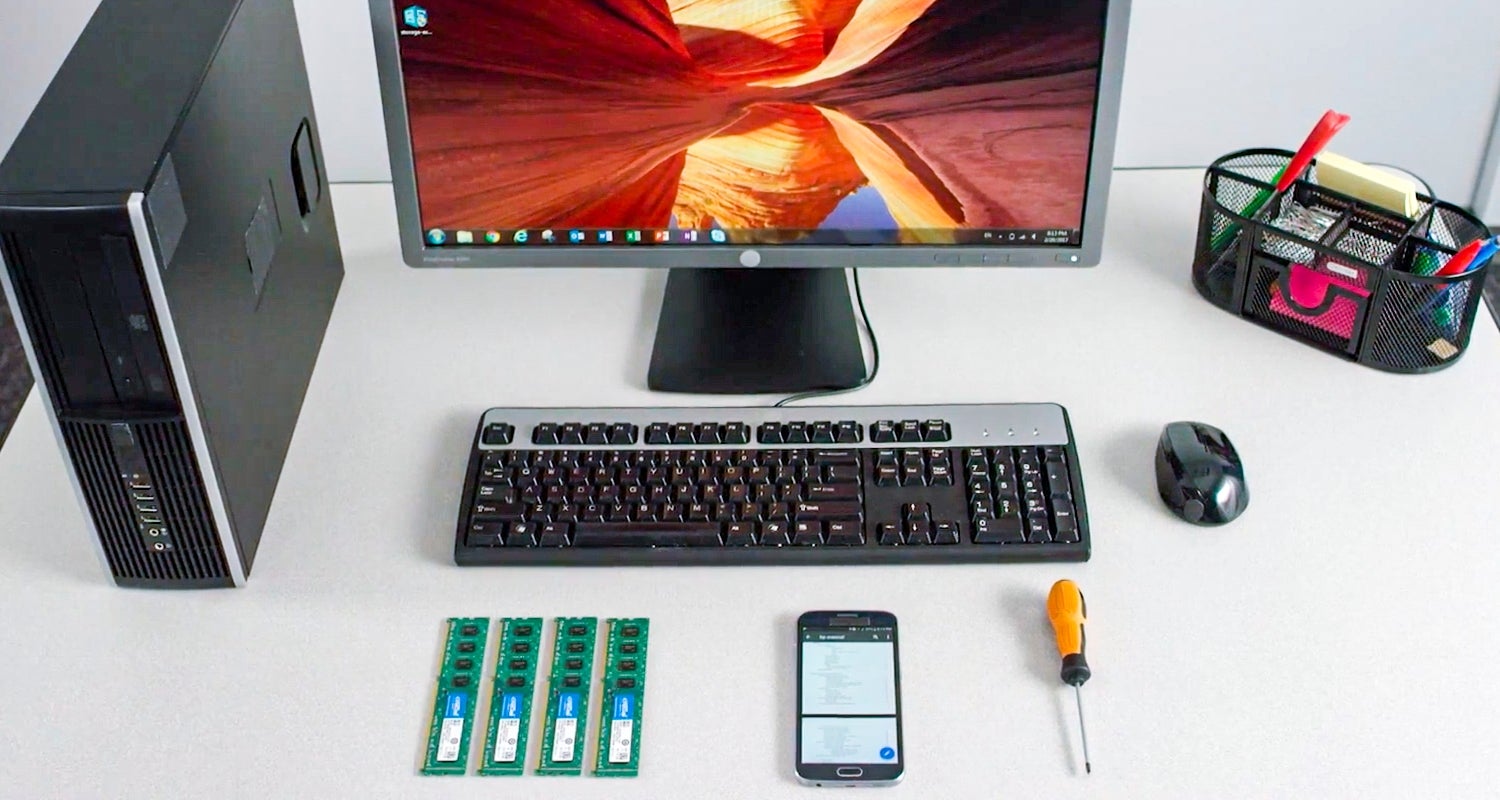

Bereiten Sie Ihren Arbeitsplatz vor und halten Sie die benötigten Teile bereit

10 einfache Schritte zum Aufrüsten des RAM auf einem PC

1. Bereiten Sie Ihren Arbeitsplatz vor und halten Sie die benötigten Teile bereit

Machen Sie zunächst den Installationsbereich frei und stellen Sie sicher, dass Sie in einer statisch sicheren Umgebung arbeiten. Entfernen Sie Plastikbeutel oder Papier von Ihrem Arbeitsplatz. Für zusätzlichen Schutz können Sie ein ESD-Armband tragen.

Als Nächstes benötigen Sie Folgendes:


2. Ihren Desktop herunterfahren

Sie müssen Ihren Computer nicht sichern, bevor Sie das Upgrade durchführen. Ihre Dateien, Dokumente und Daten werden auf Ihrem Speicherlaufwerk und nicht in Ihrem RAM gespeichert, sodass sie während des Upgrades geschützt sind und nicht beeinträchtigt werden.

3. Netzkabel vom Gerät abziehen

Um sicherzustellen, dass Sie Ihren neuen Arbeitsspeicher so sicher wie möglich einbauen, sollten Sie alle Stromkabel abziehen. Dazu gehört auch jegliches Zubehör, das an Ihren Computer angeschlossen ist. 

4. Einschalttaste 5 Sekunden lang gedrückt halten

Wenn Sie die Einschalttaste gedrückt halten, wird die noch im System vorhandene Restspannung entladen, was zur Sicherheit des Verfahrens beiträgt.
Gehäuse öffnen

Erden Sie sich!

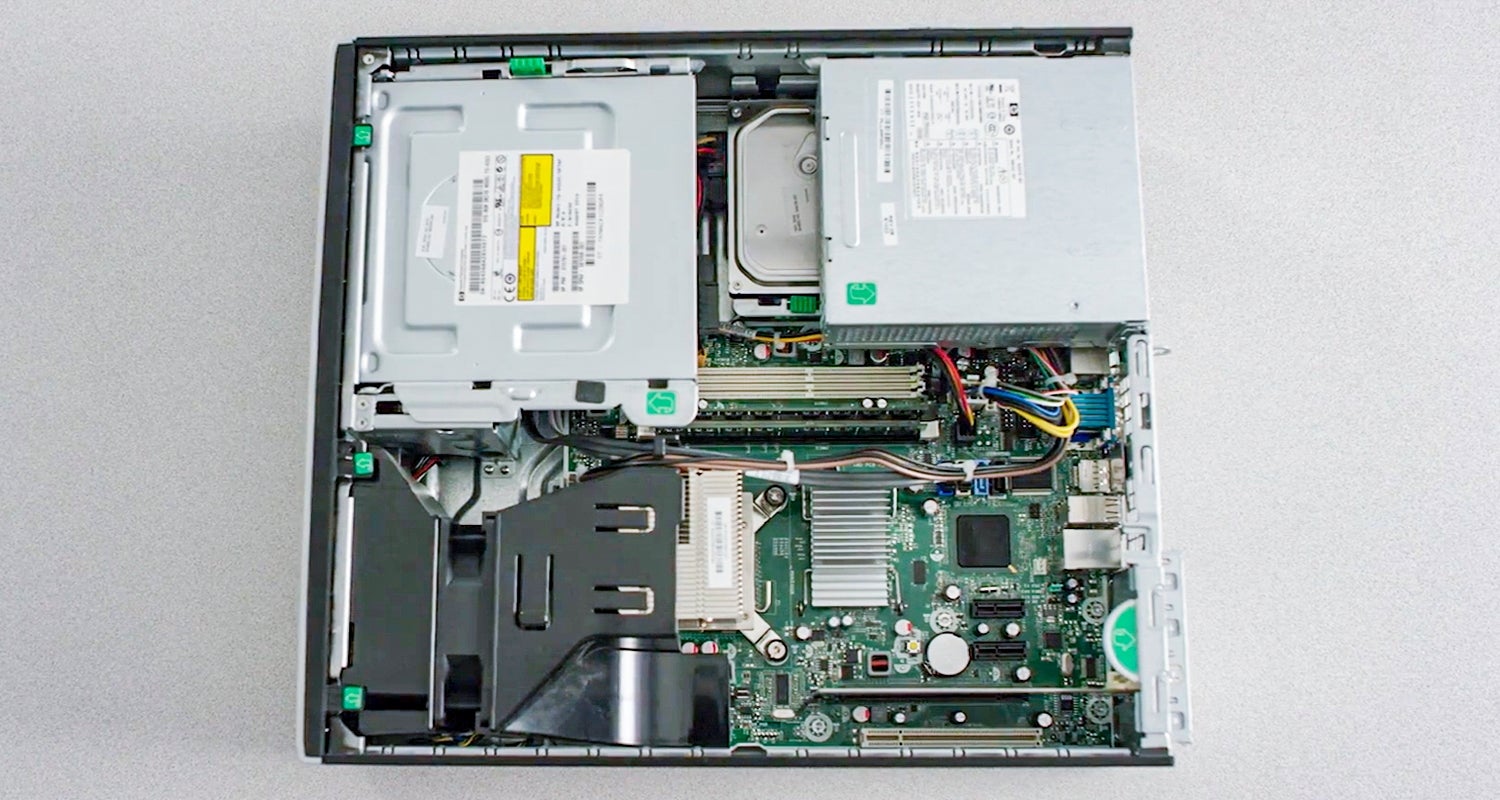
5. Gehäuse öffnen

Genauere Anweisungen hierzu finden Sie in Ihrem Benutzerhandbuch. Sie können während der einzelnen Arbeitsschritte auch Fotos machen, um festzuhalten, wo Kabel oder Schrauben befestigt sind und so den anschließenden Zusammenbau zu erleichtern.

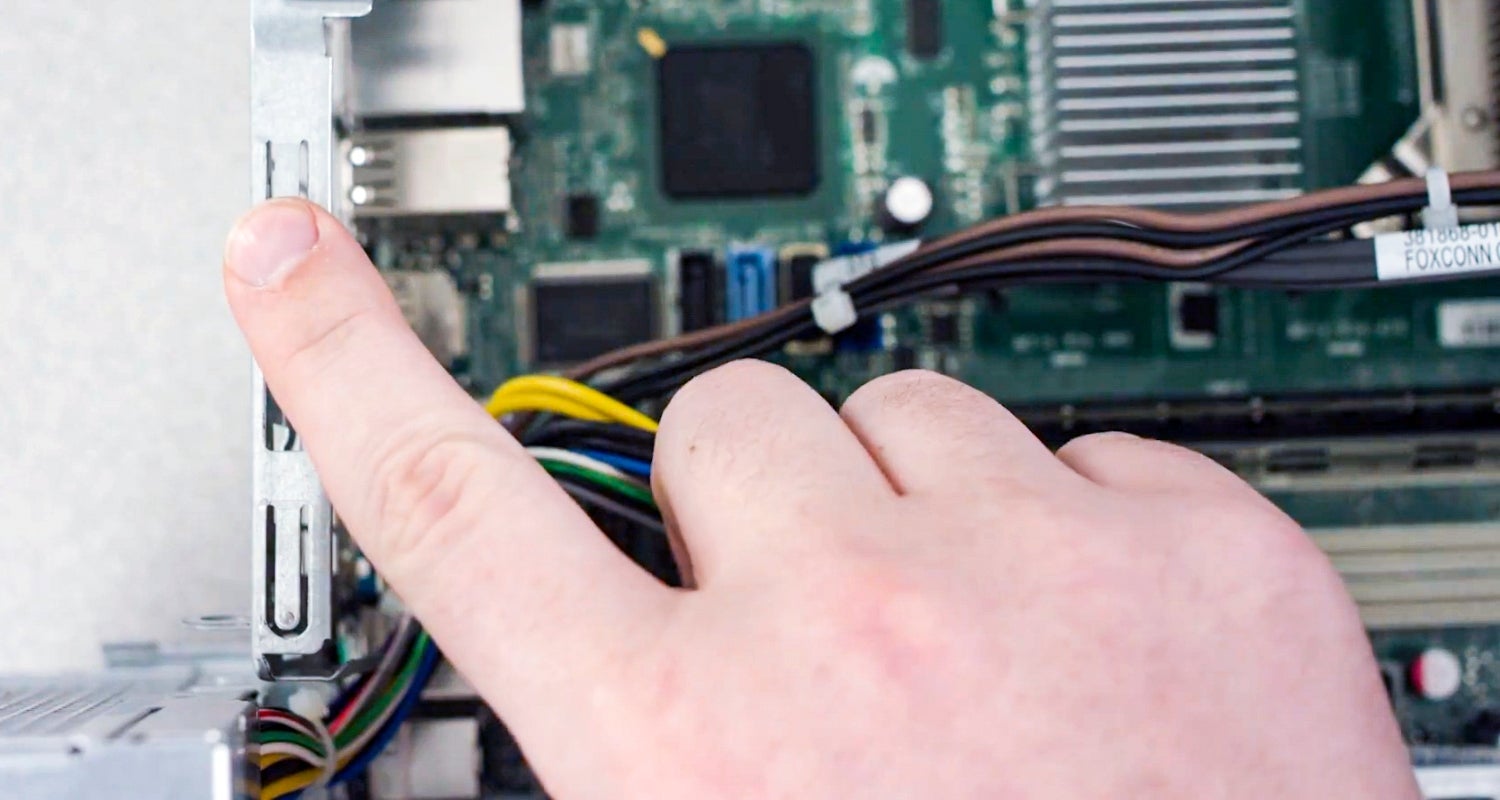
6. Erden Sie sich!

Berühren Sie eine unlackierte Metalloberfläche ‒ dies ist eine zusätzliche Vorsichtsmaßnahme, um Ihren Arbeitsspeicher und die Komponenten während des Installationsprozesses vor elektrostatischen Schäden zu schützen.


Vorsichtsmaßnahmen vor der Installation:

Die Komponenten Ihres Systems können durch statische Elektrizität beschädigt werden. Um die Komponenten Ihres Systems vor statischen Schäden während der Installation zu schützen, sollten Sie eine nicht lackierte metallische Oberfläche am Rahmen des Computers berühren oder ein ESD-Armband tragen, bevor Sie mit den internen Komponenten arbeiten. Beide Methoden sorgen für ein sicheres Entladen statischer Elektrizität, die im Körper vorhanden ist.

Schützen Sie Ihr Speichermodul, indem Sie die Goldkontakte oder Komponenten (Chips) nicht berühren. Halten Sie das Modul möglichst an den Ober- oder Seitenkanten.


7. Die vorhandenen Arbeitsspeichermodule entfernen

Drücken Sie auf die Clips an den Seiten der einzelnen Module und der Clip-Mechanismus drückt das Speichermodul nach oben. Jetzt können Sie das Modul vollständig herausziehen.
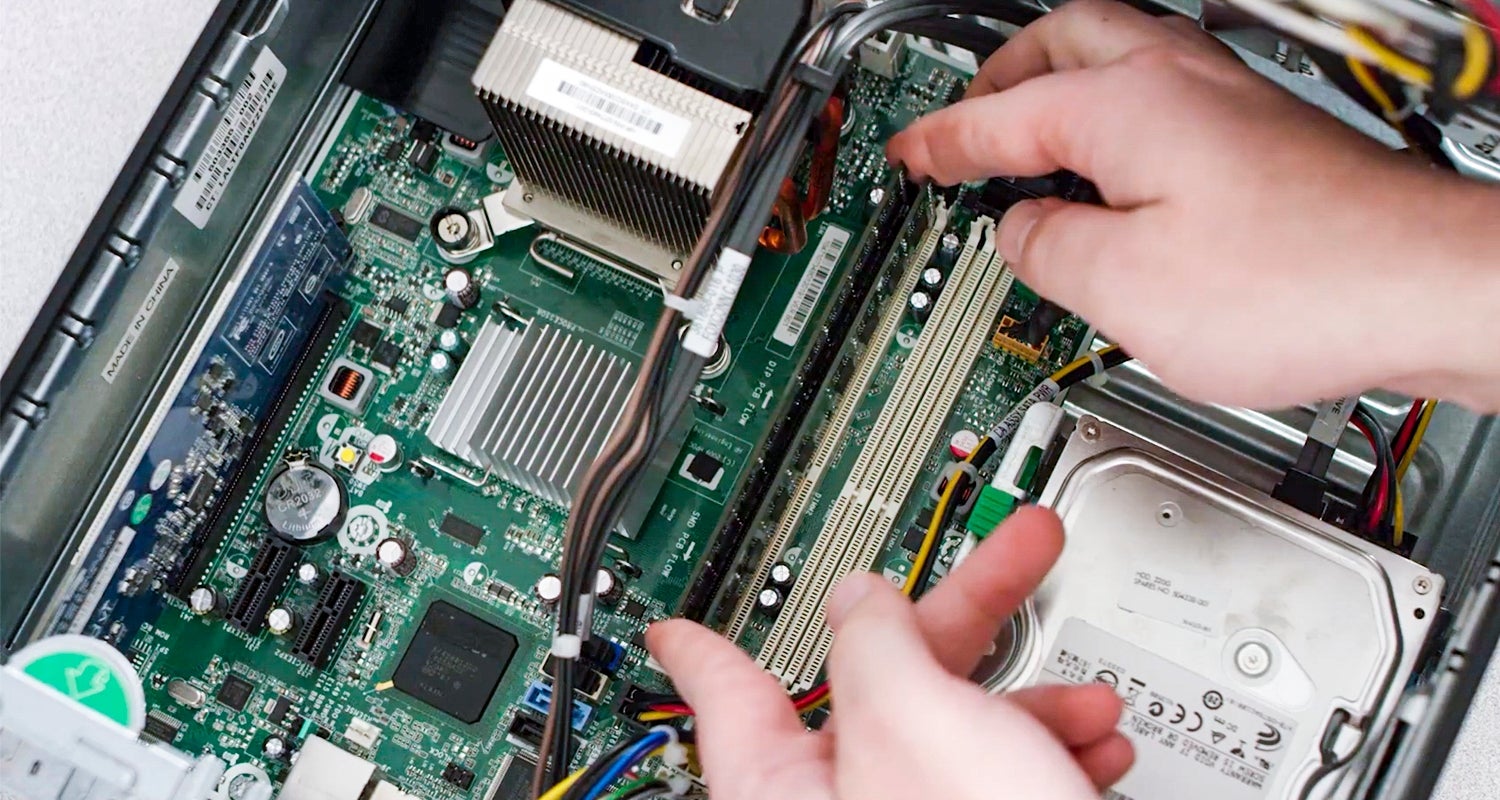
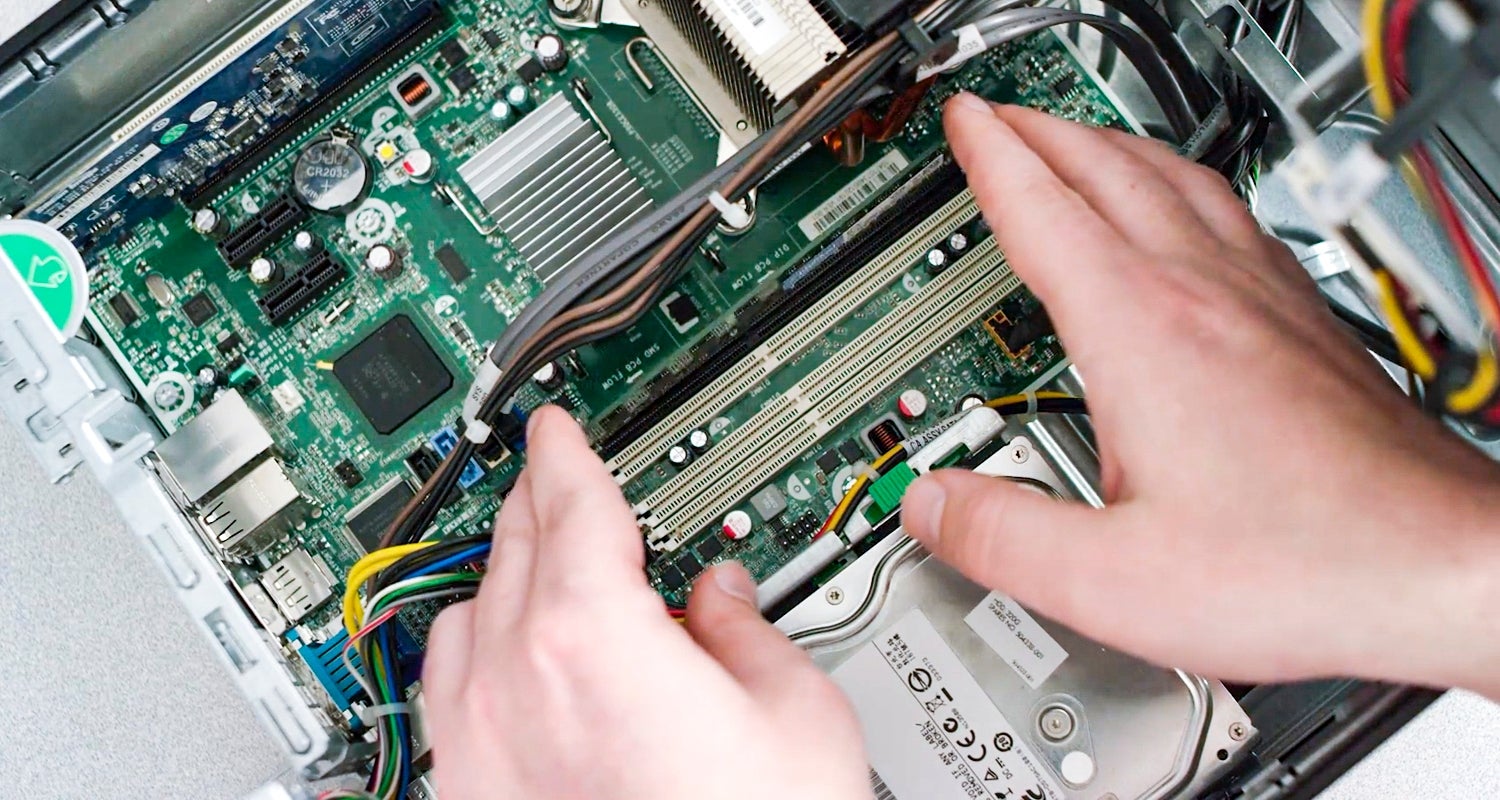
Die vorhandenen Arbeitsspeichermodule entfernen

Neuen RAM installieren

8. Neuen RAM installieren

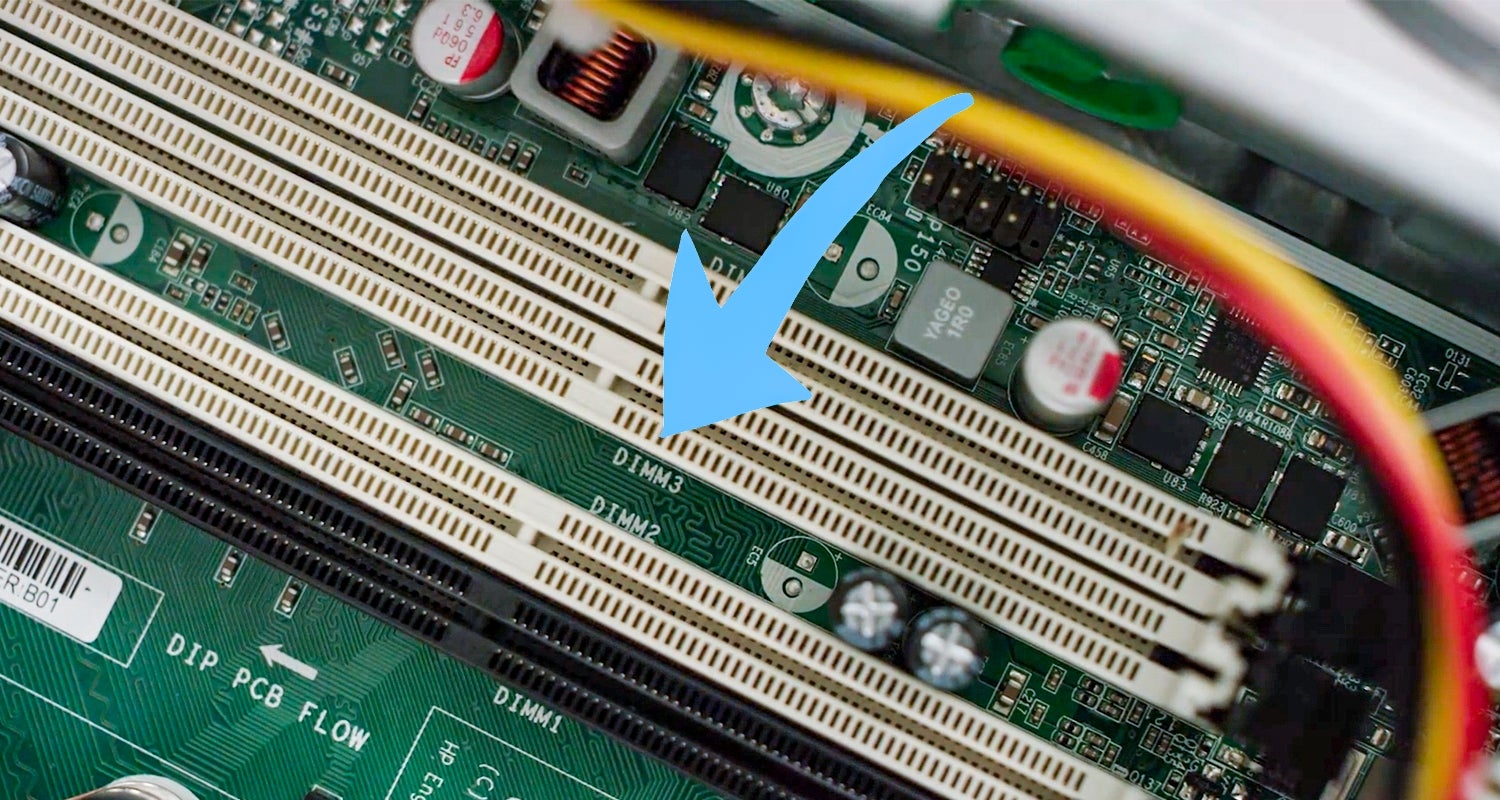
Halten Sie die Module an den Kanten, richten Sie die Kerben am Modul mit der Rille im Steckplatz aus, und drücken Sie das Modul mit gleichmäßigem Druck fest hinein. Normalerweise ist ein Druck von etwa 30 Pfund für die vollständige Installation eines Moduls erforderlich.


Hinweis: Bei manchen Desktop-Computern müssen die Module in aufeinander abgestimmten Paaren (Speicherbänken) installiert werden. Wenn dies der Fall ist, sind die Steckplätze wahrscheinlich mit einer Bezeichnung versehen, wie der Speicher installiert werden soll. Wenn Sie nur zwei Speichersteckplätze haben, machen Sie sich keine Sorgen ‒ fahren Sie einfach mit der Installation fort.

9. Das Computergehäuse schließen

Hier sind Ihre Fotos sehr nützlich! Bauen Sie alles wieder zusammen. Vergewissern Sie sich, dass das Computergehäuse wieder eingerastet ist, bevor Sie den Computer wieder einschalten.

10. Das Netzkabel anschließen

Schließen Sie das Netzkabel wieder an und starten Sie den Computer neu. 
Fahren Sie mit der einfachen Installation fort.

Ihr Arbeitsspeicher ist nun installiert!

Fahren Sie Ihren Computer hoch und freuen Sie sich über seine gesteigerte Reaktionsschnelligkeit. Jetzt ist er besser für die Ausführung speicherintensiver Anwendungen gerüstet.


FAQs und Fehlerbehebung

Wenn Ihr Computer den neuen Arbeitsspeicher nicht erkennt, müssen Sie zunächst sicherstellen, dass die RAM-Sticks richtig in ihren Steckplätzen sitzen. Öffnen Sie Ihr Computergehäuse und drücken Sie jeden Stick fest nach unten, bis Sie ein Klicken hören, das anzeigt, dass er fest eingerastet ist. Wenn das Problem weiterhin besteht, versuchen Sie, den Computer mit einem RAM-Stick nach dem anderen zu starten, um festzustellen, ob einer der Sticks defekt ist. Überprüfen Sie außerdem im Handbuch Ihrer Hauptplatine, ob der RAM in den richtigen Steckplätzen für den Dual-Channel-Betrieb installiert ist. Wenn diese Schritte das Problem nicht beheben, müssen Sie möglicherweise Ihr BIOS aktualisieren, da ältere Versionen neuere RAM-Module möglicherweise nicht unterstützen.

Nach der Installation des neuen RAM müssen Sie möglicherweise das BIOS aufrufen, um sicherzustellen, dass der Speicher korrekt konfiguriert ist. Eine häufige Einstellung ist das XMP (Extreme Memory Profile), das es dem RAM ermöglicht, mit der vom Hersteller angegebenen Geschwindigkeit statt mit der Standardgeschwindigkeit zu arbeiten. Starten Sie dazu Ihren Computer neu und rufen Sie das BIOS auf, indem Sie während des Starts eine Taste wie F2, Entf oder Esc drücken (je nach Motherboard). Navigieren Sie im BIOS zu den Speichereinstellungen und aktivieren Sie XMP. Dadurch werden die RAM-Einstellungen automatisch optimal konfiguriert. Speichern Sie Ihre Änderungen und beenden Sie das BIOS, um die neue Konfiguration zu übernehmen.


In unserem Artikel Was ist XMP und wie ändert man XMP-Profile erfahren Sie mehr.

Um zu überprüfen, ob Ihr neues RAM korrekt funktioniert, können Sie verschiedene Methoden anwenden. Prüfen Sie zunächst in den Systemeigenschaften Ihres Betriebssystems, ob das insgesamt installierte RAM dem von Ihnen installierten RAM entspricht. Wenn Sie Windows nutzen, können Sie dazu mit der rechten Maustaste auf „Dieser PC“ klicken und „Eigenschaften“ auswählen Für eine detailliertere Analyse können Sie Software-Tools von Drittanbietern wie CPU-Z oder HWMonitor einsetzen, die umfassende Informationen über die Hardware Ihres Systems, einschließlich RAM-Spezifikationen und Leistung, liefern. Außerdem kann ein Speichertest mit Tools wie Windows Memory Diagnostic oder MemTest86 helfen, Probleme mit dem neuen RAM zu erkennen. Informieren Sie sich aber erst selbst über diese Tools, bevor sie dazu greifen.

Es ist zwar möglich, verschiedene Marken oder Geschwindigkeiten von RAM zu mischen, doch wird dies aufgrund möglicher Kompatibilitätsprobleme im Allgemeinen nicht empfohlen. Das Mischen von RAM mit unterschiedlichen Geschwindigkeiten kann dazu führen, dass das System standardmäßig die Geschwindigkeit des langsamsten Moduls verwendet, was zu Leistungseinschränkungen führen kann. Außerdem können die verschiedenen Marken unterschiedliche Timings und Spannungen aufweisen, was zu Instabilität oder Systemabstürzen führen kann. Um die besten Ergebnisse zu erzielen, ist es ratsam, identische RAM-Sticks desselben Herstellers mit denselben Spezifikationen zu verwenden. Dies gewährleistet optimale Kompatibilität und Leistung und verringert das Risiko von Problemen.

Ja, die Installation von RAM in den richtigen Steckplätzen ist wichtig für eine optimale Leistung, insbesondere wenn Ihr Motherboard Dual-Channel- oder Quad-Channel-Speicherkonfigurationen unterstützt. Die meisten Motherboards haben farblich gekennzeichnete Steckplätze, um anzuzeigen, welche Paare zusammen verwendet werden sollten. Wenn Sie zum Beispiel zwei RAM-Sticks und vier Steckplätze haben, müssen Sie die Sticks in der Regel in den Steckplätzen 1 und 3 oder 2 und 4 installieren, um den Dual-Channel-Modus zu aktivieren. Durch diese Konfiguration kann der Speicher-Controller effizienter auf Daten zugreifen, was die Gesamtleistung des Systems verbessert. Informieren Sie sich aber unbedingt im Handbuch Ihres Motherboards über die empfohlene Steckplatzkonfiguration, da diese von Modell zu Modell variieren kann. Der richtige Sitz des RAM in den richtigen Steckplätzen stellt sicher, dass Ihr System die Möglichkeiten des Speichers voll ausschöpfen kann.

Das könnte Sie ebenfalls interessieren