

Bevor Sie Ihre neue SSD mit Ihrem Mac®-System verwenden oder macOS® darauf installieren können, müssen Sie sie zunächst initialisieren und Partitionieren. Führen Sie die Schritte in diesem Artikel aus, wenn Sie OS X El Capitan oder höher verwenden. Wenn Sie kein Upgrade durchgeführt haben, folgen Sie unseremLeitfaden für frühere Versionen von OS X.
- Wenn Sie einem bestehenden Setup ein Laufwerk hinzufügen möchten, schließen Sie die SSD über einen USB-Adapter oder eine andere externe Verbindungsmethode an und gehen Sie zum Festplattendienstprogramm oder installieren Sie die SSD intern in Ihrem System und gehen Sie zum Festplattendienstprogramm über das macOS-Wiederherstellungs-Tool oder Ihr Installationsmedium. Wenn die SSD vom Mac erkannt wird, erhalten Sie eine Meldung, dass das Laufwerk von diesem Computer nicht gelesen werden kann. Klicken Sie in dieser Meldung auf die Schaltfläche Initialisieren.
- Die Crucial SSD wird im Festplattendienstprogramm aufgeführt. Wählen Sie die SSD aus und klicken Sie auf die Schaltfläche Löschen.
Hinweis:
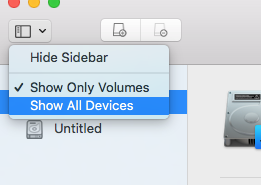
- In macOS High Sierra wurden Berichte über die neue SSD erstellt, die nicht zur Initialisierung und Löschung/Partitionierung erschienen ist.
- Die neue Standardeinstellung für FestplattendienstprogrammNur Volumes anzeigen (eine formatierte Partition eines Laufwerks), wie unten dargestellt, verhindert, dass die SSD angezeigt wird. Wenn Sie dies in das Dropdown-Menü oben links im Dienstprogramm ändern, wird das Laufwerk freigelegt.
- Danach wird die angezeigte Liste der Festplatten nicht automatisch aktualisiert. Der einfachste Weg, eine Aktualisierung zu erzwingen, ist das Schließen und erneute Öffnen des Festplattendienstprogramms von Ihren Dienstprogrammen aus.
3. Geben Sie den Namen ein, den Sie für die neue Partition wünschen, und überprüfen Sie, ob er auf „GUID-Partitionstabelle“ eingestellt ist.
4. Vergewissern Sie sich, dass als Format "Mac OS Extended (Journaled) bereits ausgewählt ist".
5. Wählen Sie Löschen. Das Laufwerk wird jetzt partitioniert und formatiert.
6. Wenn das Festplattendienstprogramm fertig ist, schließen Sie es.
Die SSD sollte nun auf Ihrem Desktop mit dem neuen Namen, den Sie ihr gegeben haben, sowie im Menü für die Laufwerksauswahl sichtbar sein, wenn Sie ein OS X-Installationsprogramm ausführen.
Wenn Sie Hilfe bei der physischen Installation Ihrer SSD benötigen, bieten wir Ihnen hier Anleitungen zur Installation einer Ersatz-SSD.
©2026 Micron Technology, Inc. Alle Rechte vorbehalten. Informationen, Produkte und/oder Spezifikationen können ohne vorherige Ankündigung geändert werden. Weder Crucial noch Micron Technology, Inc. sind für Auslassungen oder Fehler in Texten oder Bildern verantwortlich. Micron, das Micron-Logo, Crucial und das Crucial-Logo sind Markenzeichen oder eingetragene Markenzeichen von Micron Technology, Inc. OS X, macOS und Mac sind Marken von Apple, Inc., eingetragen in den USA und/oder anderen Ländern. Alle anderen Marken und Dienstleistungsmarken sind Eigentum ihrer jeweiligen Eigentümer.