

Anleitung für Acronis® Image Backup and Recovery
Probleme mit einem standardmäßigen Klonvorgang, wie z. B. Sektorfehlanpassungsfehler, können gelöst werden, ohne auf andere Software oder eine saubere Installation zurückzugreifen. Dies kann mit Hilfe der in Acronis True Image® für Crucial® integrierten Backup- und Wiederherstellungsfunktionen erfolgen.
Dieser Vorgang dauert länger als ein Standard-Klon und ist nicht zu empfehlen, wenn Sie den normalen Klonierungsprozess nutzen können. Um Softwarekonflikte zu minimieren, die zu Fehlern führen können, empfehlen wir, diesen Vorgang auch mit bootfähigen Medien für Acronis durchzuführen. Dieser Prozess funktioniert von Windows® aus, aber alle Screenshots dieser Anleitung stammen von der bootfähigen Version. Bitte beachten Sie, dass die genauen Schritte und Menüoptionen innerhalb der Windows®-Version von Acronis variieren können.
- Zugriff auf die Backup-Funktion vom Startbildschirm oder durch Navigieren zur Registerkarte Backup und anschließende Auswahl von Datenträger- und Partitionssicherung
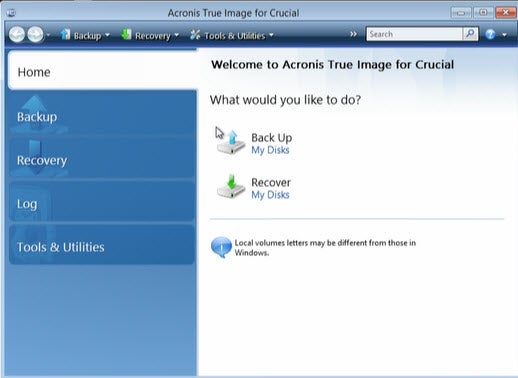
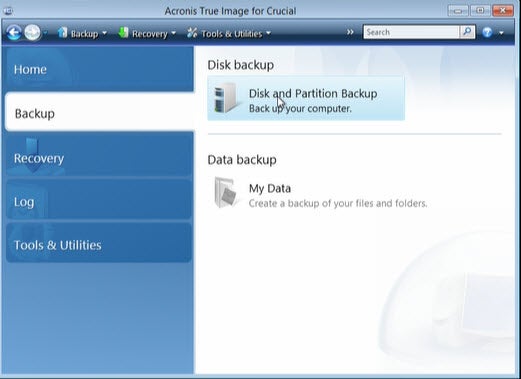
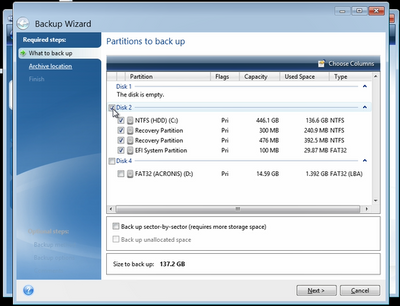
2. Der Sicherungsassistent fragt, welche Partitionen und Laufwerksbuchstaben in den Sicherungsvorgang einbezogen werden sollen. Sie können in diesem Schritt einige Partitionen weglassen, aber die meisten Benutzer werden die gesamte Festplatte auswählen und kopieren wollen, was durch Anklicken des Kästchens links neben Ihrem nummerierten Festplatteneintrag geschehen kann
3. Auf dem Bildschirm Zielsicherungsarchiv müssen Sie ein Ziel für Ihre True Image Backup ( festlegen.TIB-Datei). Dies kann auf dem gleichen Laufwerk gespeichert werden, das Sie gerade sichern, es sei denn, Sie beabsichtigen, eine neue Festplatte zu installieren, um die alte am gleichen Ort zu ersetzen. In diesem Fall benötigen Sie eine zweite Festplatte oder ein Flash-Laufwerk, um die .TIB-Datei dort zu speichern. Stellen Sie außerdem sicher, dass der Datenträger für ein ExFAT- oder NTFS-Dateisystem formatiert ist, da die .TIB-Dateigröße für andere Dateisysteme im Allgemeinen zu groß ist
4. Um einen Speicherort zu bestimmen, klicken Sie auf Durchsuchen, wählen Sie einen einfach zu lokalisierenden Ordner, in den die Datei geschrieben werden soll, geben Sie ihm einen Namen (oder klicken Sie auf Name generieren, damit Acronis ihn für Sie benennen kann), und klicken Sie dann auf OK.
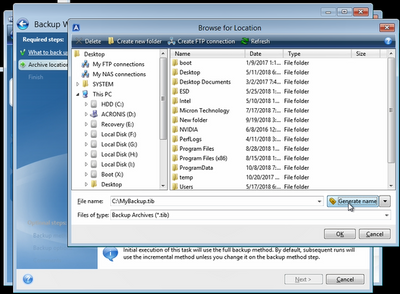
5. Zurück auf dem Bildschirm Zielsicherungsarchiv werden der Ordner und Dateiname automatisch in das Feld für den Speicherort Ihrer Sicherung eingetragen. Klicken Sie dann auf Weiter (wenn die .TIB-Datei auf das gleiche Laufwerk kopiert wird, erscheint eine zusätzliche Aufforderung zur Bestätigung) und überprüfen Sie den Zusammenfassungsbildschirm, um sicherzustellen, dass alles korrekt ist. Klicken Sie dann auf Fortfahren und warten Sie, bis der Vorgang abgeschlossen ist. Wenn Sie nach dem Backup die Bildschirmoptionen zum Herunterfahren oder Neustarten nicht auswählen, erhalten Sie bei Abschluss des Vorgangs einfach ein Popup-Fenster
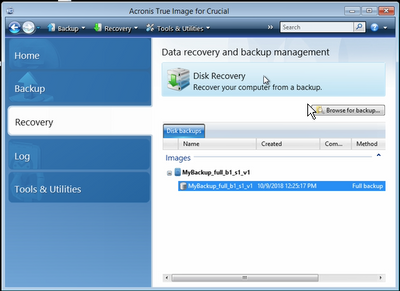
6. Wenn Sie Ihr neues Laufwerk angeschlossen haben und bereit sind, Ihr Image darauf zu kopieren, wählen Sie die Registerkarte Wiederherstellen. Ihr aktuelles Bild wird möglicherweise automatisch in die Bilderliste eingetragen, andernfalls wählen Sie Für Sicherung suchen... und navigieren Sie zu dem Speicherort, an dem Sie die .TIB-Datei zuvor gespeichert haben, und wählen Sie sie dort aus, um sie zur Bilderliste auf der Registerkarte Wiederherstellung hinzuzufügen. Klicken Sie danach oben auf der Registerkarte Wiederherstellung auf die Schaltfläche Festplattenwiederherstellung.
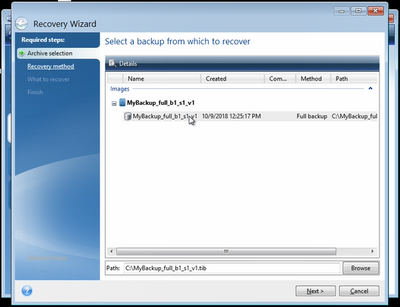
7. Wählen Sie das Backup aus der angezeigten Liste aus und klicken Sie dann auf Weiter
8. Wählen Sie im Bildschirm Wiederherstellungsmethode auswählen die Option Gesamte Festplatten und Partitionen wiederherstellen, klicken Sie auf Weiter und dann auf dem Bildschirm Elemente auswählen, die wiederhergestellt werden sollen, aktivieren Sie das Kontrollkästchen neben Ihrer Festplattennummer, um alle Daten aus Ihrem Bild auszuwählen, die auf der Ziel-SSD wiederhergestellt werden sollen. Nachdem Sie diese Auswahl getroffen haben, klicken Sie auf Weiter
9. Nach dem Laden erscheint ein Fenster zur Auswahl eines Ziels. Wählen Sie das gewünschte Ziel aus der Liste der gefundenen Laufwerke aus
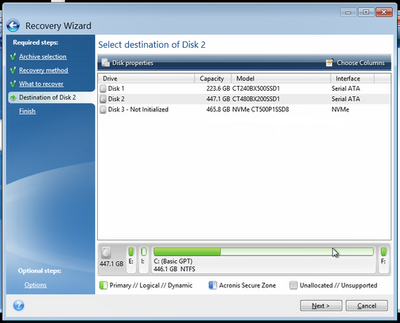
10. Hier kann jedes Laufwerk ausgewählt werden, aber ein neues, unformatiertes Laufwerk wird als "Nicht initialisiert" aufgelistet. Wenn Daten vorhanden sind, oder selbst wenn es sich um eine leere Partition handelt, erscheint eine Aufforderung zur Bestätigung, dass die Daten gelöscht werden können. Nachdem Sie auf Weiter geklickt und diese Aufforderungen (falls zutreffend) akzeptiert haben, können Sie in einem Übersichtsfenster eine abschließende Überprüfung des Vorgangs vornehmen. Klicken Sie danach auf Fortfahren und die Wiederherstellung beginnt. Wenn Sie fertig sind, kann die Ziel-SSD als primäres Boot-Laufwerk mit den Daten aus Ihrem Image verwendet werden, so wie es bei der Erstellung des Backups war.
©2019 Micron Technology, Inc. Alle Rechte vorbehalten. Informationen, Produkte und/oder Spezifikationen können ohne vorherige Ankündigung geändert werden. Weder Crucial noch Micron Technology, Inc. sind für Auslassungen oder Fehler in Texten oder Bildern verantwortlich. Micron, das Micron Logo, Crucial und das Crucial Logo sind Markenzeichen oder eingetragene Markenzeichen von Micron Technology, Inc. Acronis ist eine eingetragene Marke der Acronis International GmbH. Windows ist eine Marke der Microsoft Corporation in den USA und/oder anderen Ländern. Alle anderen Marken und Dienstleistungsmarken sind Eigentum ihrer jeweiligen Eigentümer.