

PCIe-SSD bootet nach dem Klonen von einer SATA-SSD/Festplatte nicht
Wenn Sie ein SATA-Laufwerk auf ein Laufwerk klonen, das eine PCIe-Schnittstelle wie unsere P-Serie von NVMe-SSDs verwendet, besteht die Möglichkeit, dass Ihnen die richtigen Treiber fehlen, um von Ihrer gerade geklonten Crucial® SSD zu booten. Dies kann durch einfaches Booten Ihrer neuen SSD der P-Serie im abgesicherten Modus korrigiert werden, da so die richtigen Treiber geladen werden, die zum normalen Booten von Windows® erforderlich sind.
Sie können diesen Vorgang starten, indem Sie versuchen, von Ihrer frisch geklonten SSD zu booten. Dabei sollten Sie eine Windows-Reparaturmeldung erhalten, die versucht, das Problem für Sie zu beheben. Sobald dies abgeschlossen ist, erhalten Sie in der Regel eine Meldung, dass Windows nicht in der Lage war, das Problem zu beheben. Es werden weitere Optionen zur Auswahl angezeigt.
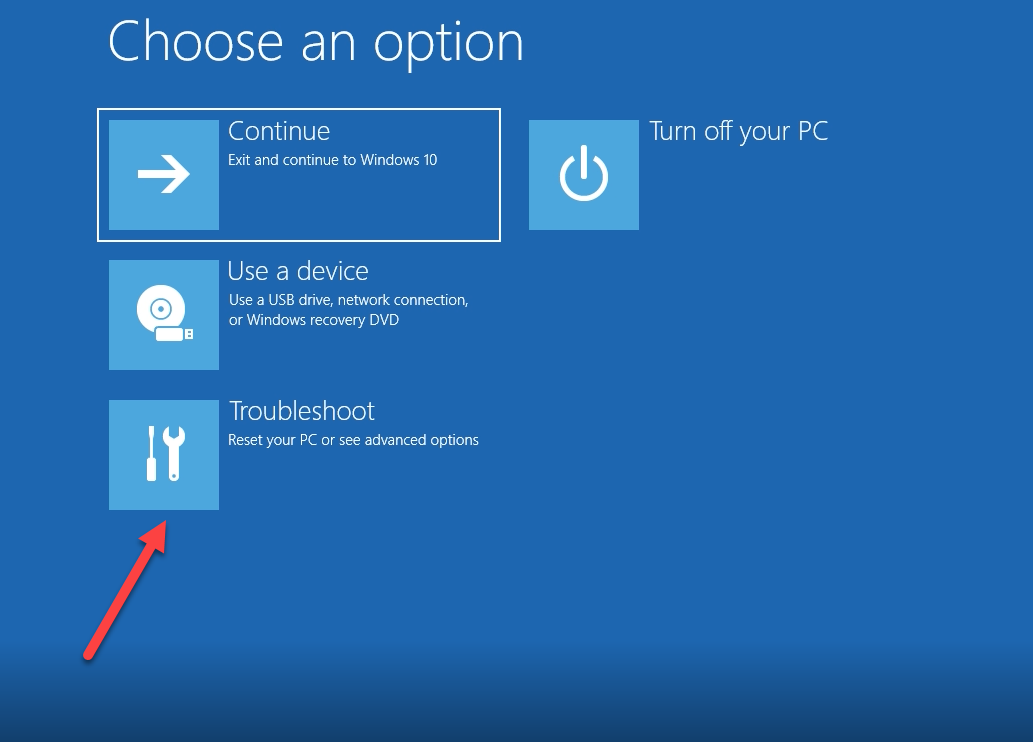
- Wählen Sie zunächst die Option zur Fehlerbehebung in der Windows-Reparaturmeldung aus.
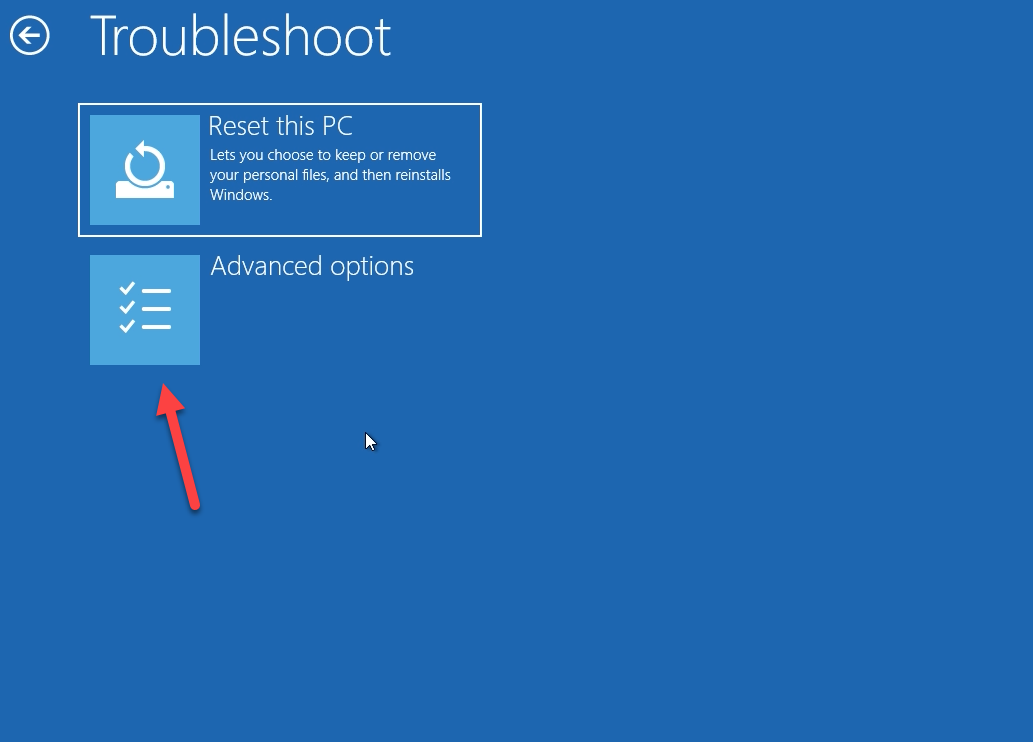
2. Wählen Sie die erweiterten Optionen aus.
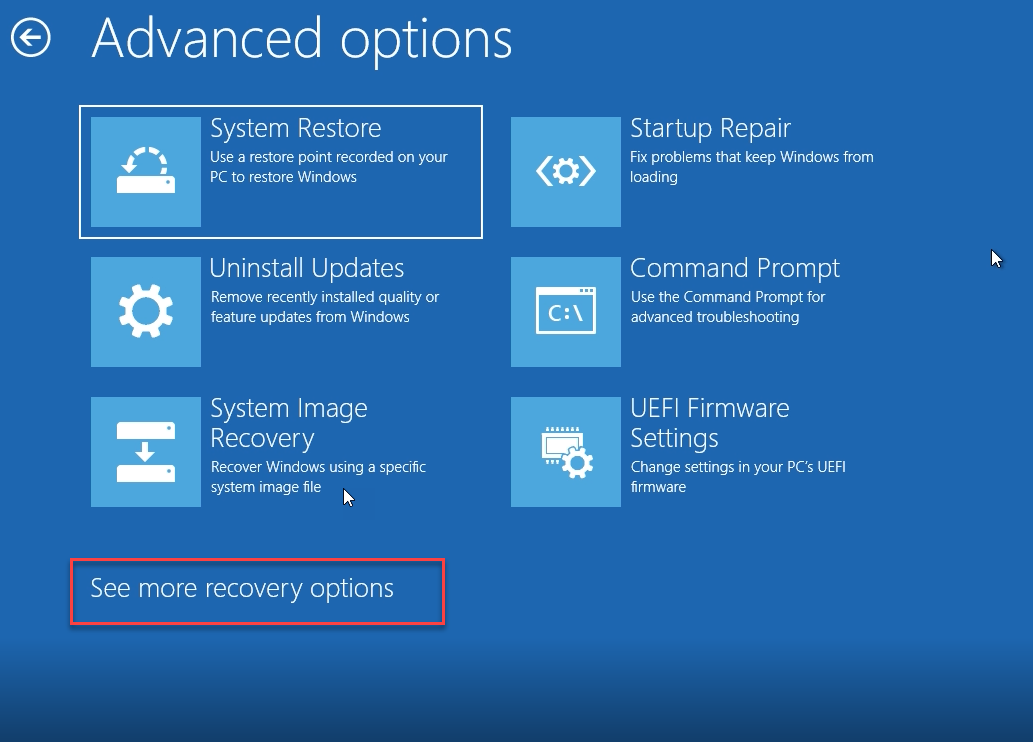
3. Auf dem Bildschirm mit den erweiterten Optionen sollten Sie die Start-Einstellungen sehen. Wenn Sie diese Option nicht sehen, müssen Sie möglicherweise zuerst auf „Weitere Wiederherstellungsoptionen anzeigen“ am unteren Bildschirmrand klicken.
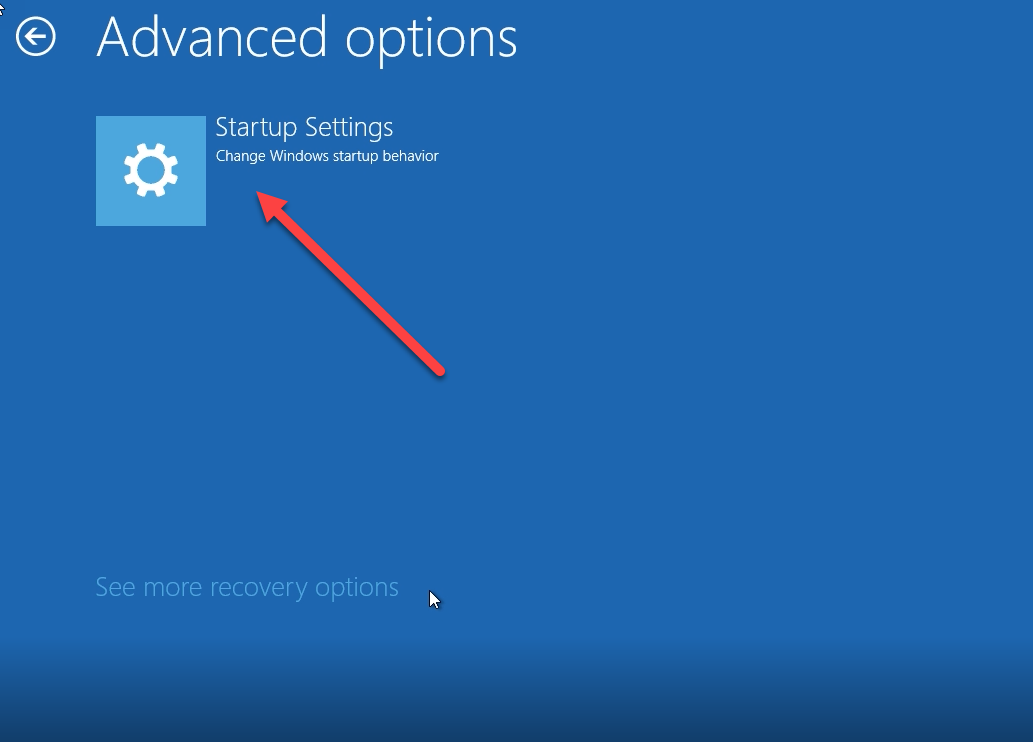
4. Wählen Sie Start-Einstellungen aus.
5. Klicken Sie auf die Schaltfläche „Neustart“.
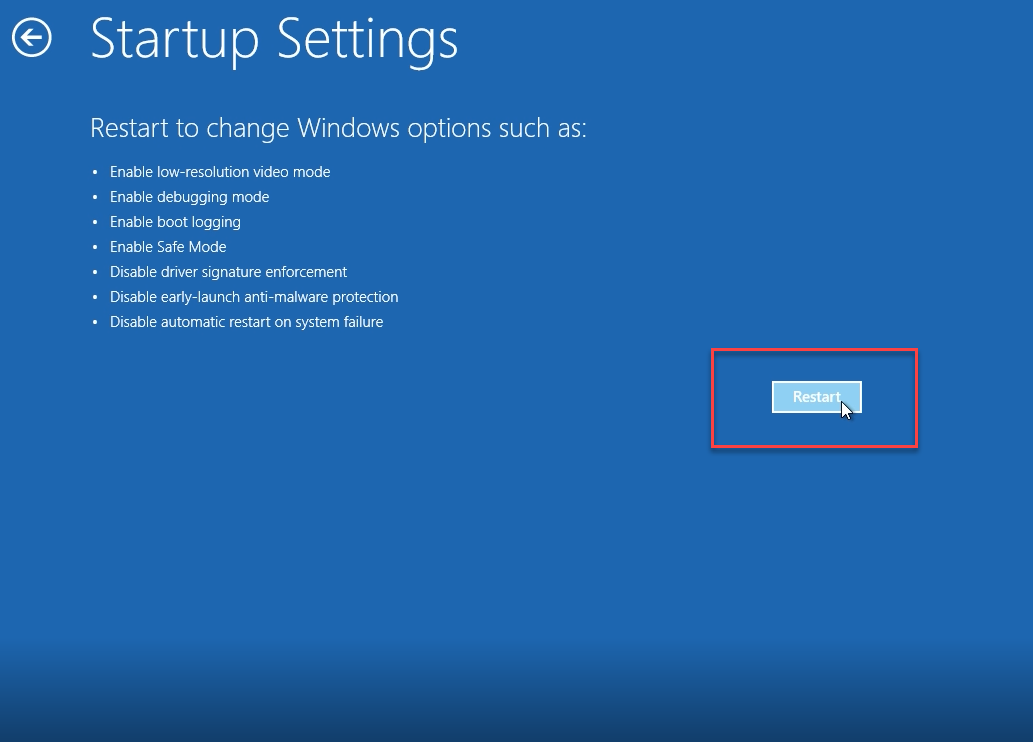
6. Der Bildschirm mit den Start-Einstellungen bietet mehrere Optionen, mit denen versucht werden kann, das System zu starten. Sie müssen die Zahl 4 auf Ihrer Tastatur drücken, damit wir versuchen können, in den abgesicherten Modus zu booten
Sobald das System vollständig im abgesicherten Modus hochgefahren ist, klicken Sie einfach auf die Schaltfläche „Start“ und weisen Ihren PC an, neu zu starten. Dies zwingt den Computer, die richtigen Treiber zu verwenden, die Ihre neue SSD der P-Serie benötigt, um korrekt zu funktionieren. Das System sollte sofort wieder in Windows neu gestartet werden, ohne dass weitere Einstellungsänderungen erforderlich sind.
©2019 Micron Technology, Inc. Alle Rechte vorbehalten. Informationen, Produkte und/oder Spezifikationen können ohne vorherige Ankündigung geändert werden. Weder Crucial noch Micron Technology, Inc. sind für Auslassungen oder Fehler in Texten oder Bildern verantwortlich. Micron, das Micron-Logo, Crucial und das Crucial-Logo sind Markenzeichen oder eingetragene Markenzeichen von Micron Technology, Inc. PCI Express und PCIe sind eingetragene Marken von PCI-SIG. Windows ist eine Marke der Microsoft Corporation in den USA und/oder anderen Ländern. Alle anderen Marken und Dienstleistungsmarken sind Eigentum ihrer jeweiligen Inhaber.